English Русский Українська Deutsch Français
Odoo mit erp2pdf.com verbinden: den Connector Schritt für Schritt installieren
Installieren Sie den kostenlosen Connector Dynamic PDF Report Builder in Odoo, klicken Sie auf „Connect“, erlauben Sie die Verbindung auf erp2pdf.com und drucken Sie Rechnungen, Angebote und Bestellungen mit einem Design, das Sie in Studio gewählt haben. Keine Schlüssel zum Kopieren, kein QWeb.
Bevor Sie beginnen
- Odoo 18, 19 oder 20, on premise oder auf Odoo.sh, und ein Odoo-Administratorkonto.
- Verkauf und Rechnungsstellung. Das Modul installiert sie zusammen mit Dialog als Abhängigkeiten.
- Ein Konto bei erp2pdf.com. Zum Ausprobieren brauchen Sie kein Pro: Der kostenlose Starter-Tarif genügt. Studio, der Connector, die API, Übersetzungen und Felder in der Sprache des Kunden sind in jedem Tarif enthalten. Jedes gerenderte PDF verbraucht Credits aus Ihrem Tarif, etwa einen pro Seite; Starter hat 20 im Monat, und seine PDFs tragen eine kleine Zeile „Made with erp2pdf.com“. Pro druckt ohne diese Zeile und bietet zusätzlich E-Mail-Vorlagen, die aus Odoo versendet werden, eigene Schriften und druckfertige PDFs. Siehe Preise. Sie können das Konto auch in Schritt 4 anlegen.
- Eine öffentliche https-Adresse für Ihr Odoo, etwa
https://erp.your-company.com. „Connect“ mit einem Klick fordert Ihr Odoo unter dieser Adresse auf nachzuweisen, dass es die Verbindung gestartet hat. Ein Odoo, das aus dem Internet nicht erreichbar ist, verbindet sich stattdessen mit einem Token (manuell verbinden).
Ein Odoo pro Workspace. Ihr erp2pdf.com-Workspace wird an die Adresse des ersten Odoo gebunden, das sich mit ihm verbindet; Aufrufe von jeder anderen Adresse werden abgelehnt. Prüfen Sie die Adresse in Schritt 2, bevor Sie verbinden. Wenn Sie Odoo später umziehen, schreiben Sie an [email protected], um die Bindung aufzuheben.
Schritt 1. Das Modul in Odoo installieren
Der Connector ist kostenlos und im Odoo Apps Store als Dynamic PDF Report Builder - Drag & Drop Studio gelistet; die aktuelle Version ist 1.9. Laden Sie ihn im Apps Store herunter: für Odoo 18, für Odoo 19 oder für Odoo 20.
Entpacken Sie ihn und kopieren Sie den Ordner pdf_builder_connector in ein Verzeichnis
Ihres Odoo-Addons-Pfads (auf Odoo.sh fügen Sie ihn Ihrem Repository hinzu). Dann in
Odoo:
- Aktivieren Sie den Entwicklermodus (Einstellungen → Entwicklermodus aktivieren).
- Öffnen Sie Apps und klicken Sie auf Apps-Liste aktualisieren.
- Entfernen Sie den Filter Apps aus der Suchleiste, suchen Sie nach Dynamic PDF und klicken Sie bei Dynamic PDF Report Builder - Drag & Drop Studio auf Aktivieren.
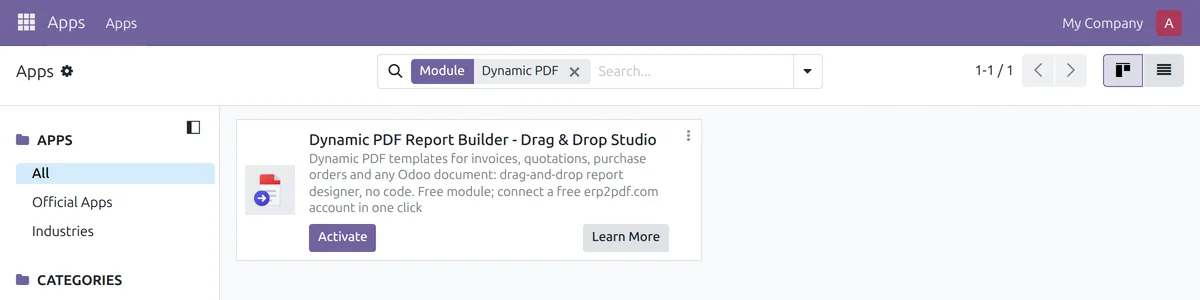
Sie aktualisieren von einer älteren Version? Ersetzen Sie den Ordner durch den neuen, klicken Sie auf Apps-Liste aktualisieren und dann beim Modul auf Aktualisieren. Ihre Verbindung, Ihre Standardvorlagen und Einstellungen bleiben erhalten.
Schritt 2. Die öffentliche Adresse Ihres Odoo prüfen
Öffnen Sie Einstellungen → Technisch → Systemparameter (Entwicklermodus)
und prüfen Sie web.base.url. Das muss die https-Adresse sein,
unter der Ihre Benutzer und erp2pdf.com Odoo erreichen, zum Beispiel
https://erp.your-company.com — nicht
http://localhost:8069 oder eine interne IP.
„Connect“ zeigt Ihnen diese Adresse auf erp2pdf.com zur Prüfung an, und Ihr Workspace wird an sie gebunden.
Schritt 3. Auf „Connect to erp2pdf.com“ klicken
Öffnen Sie Einstellungen → PDF Builder Connector und klicken Sie auf „Connect to erp2pdf.com“.
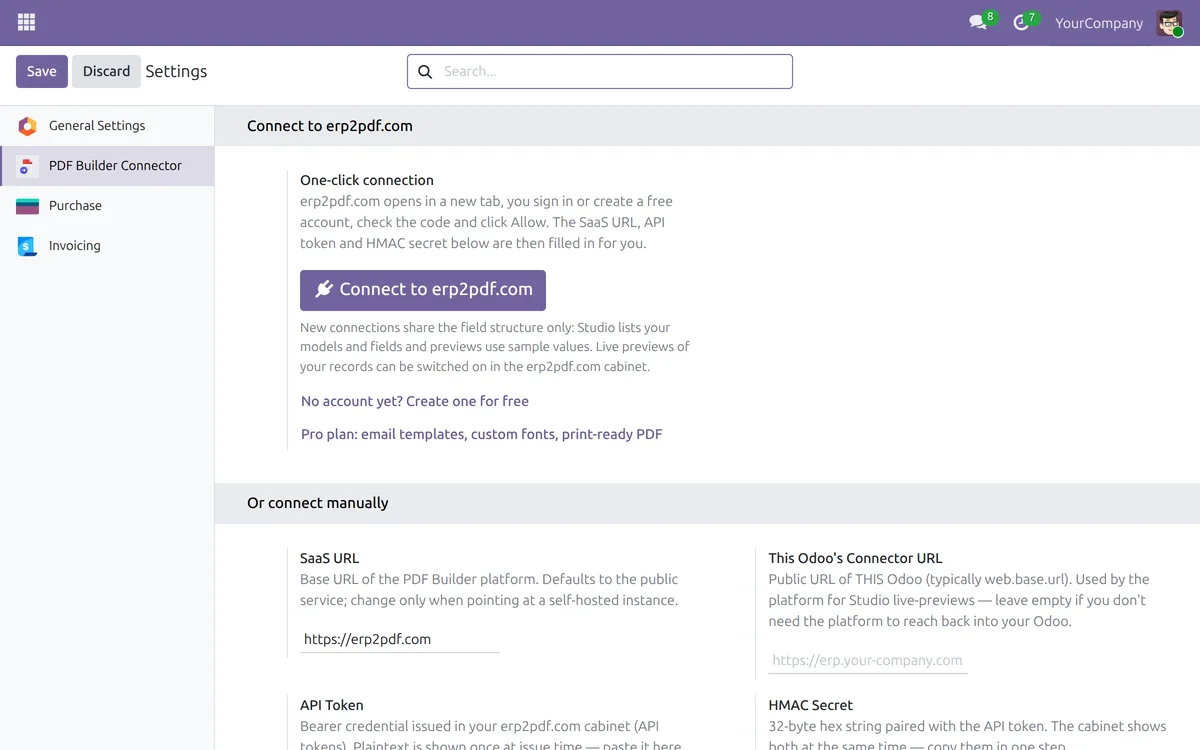
Odoo zeigt einen Code und öffnet erp2pdf.com in einem neuen Tab. Lassen Sie den Odoo-Tab offen: Er macht von selbst weiter, sobald Sie die Verbindung erlauben. Der Code gilt 30 Minuten.
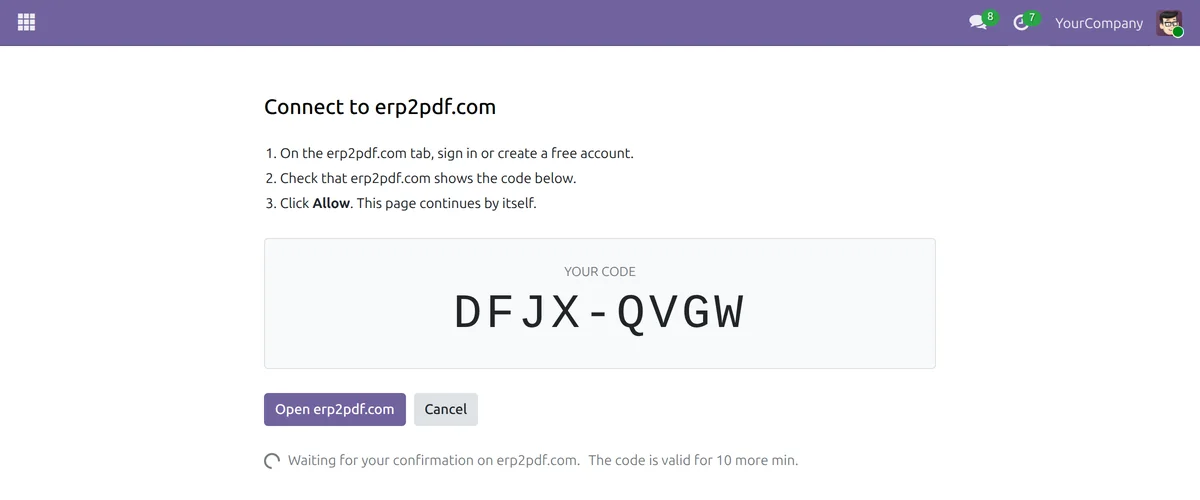
Schritt 4. Den Code prüfen und die Verbindung erlauben
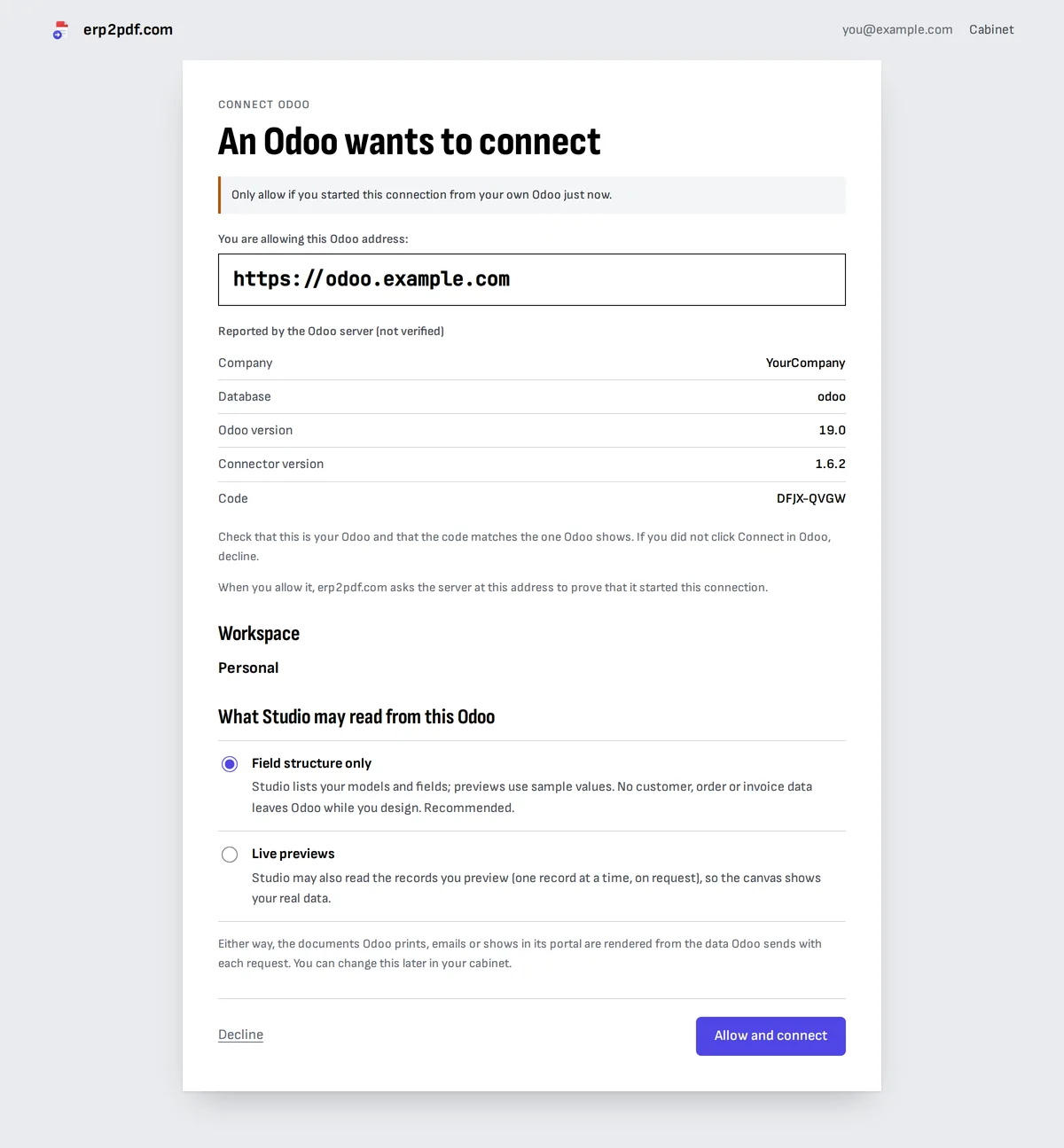
Melden Sie sich auf erp2pdf.com an oder erstellen Sie ein kostenloses Konto: Danach kommen Sie auf diese Seite zurück. Prüfen Sie dann zwei Dinge:
- Die Odoo-Adresse ist die öffentliche Adresse Ihres Odoo aus Schritt 2;
- der Code ist derselbe, den Ihr Odoo-Tab zeigt.
Wählen Sie, was Studio aus diesem Odoo lesen darf. Nur die Feldstruktur lässt Studio Ihre Modelle und Felder auflisten und Ihre Vorlagen mit Beispielwerten in der Vorschau zeigen; beim Gestalten verlassen keine Kunden-, Auftrags- oder Rechnungsdaten Odoo. Live-Vorschauen lässt Studio zusätzlich den Datensatz lesen, den Sie in der Vorschau ansehen, einen nach dem anderen, damit die Arbeitsfläche Ihre echten Daten zeigt. Sie können das später in Ihrem Kundenbereich ändern. In beiden Fällen werden die Dokumente, die Odoo druckt, aus den Daten gerendert, die Odoo mit jeder Anfrage sendet.
Klicken Sie auf Erlauben und verbinden. Wenn Sie nicht gerade eben in Ihrem Odoo auf „Connect“ geklickt haben, klicken Sie auf Ablehnen.
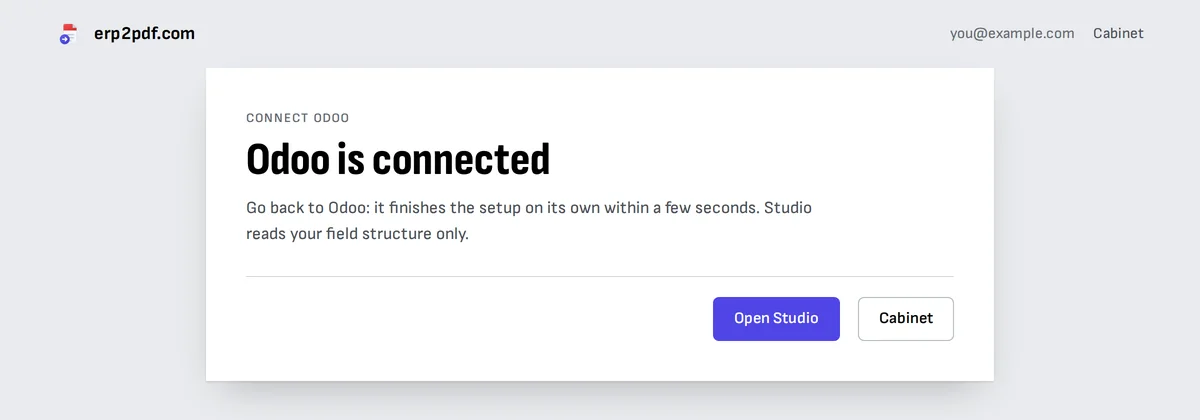
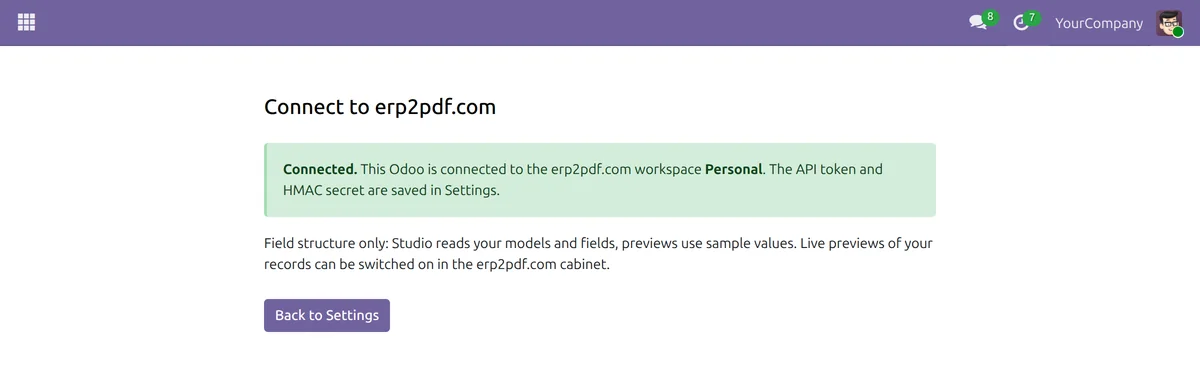
Zurück in Odoo zeigt die Seite „Connected“: Odoo hat die SaaS URL, den API-Token und das HMAC-Secret selbst gespeichert und Ihre Vorlagen geladen. Token und Secret gehen von erp2pdf.com direkt an Ihren Odoo-Server, nie über den Browser.
Schritt 5. Ein Design in Studio wählen
Öffnen Sie Studio auf erp2pdf.com und klicken Sie auf Neu. Wählen Sie den Dokumenttyp (Rechnung, Angebot, Bestellung, Produktblatt oder eine leere Seite für jedes andere Odoo-Modell), dann einen Stil: Klassisch, Registerlasche, Welle, Diagonal, Seitenleiste, Große Summe, Leicht, Gerahmt, Gestreift, Blasen oder Elegant. Jede Karte ist ein echtes Rendering eines Beispieldokuments. Die Farbpaletten und Schriftpaare über den Karten ändern das Aussehen aller Karten; die große Vorschau zeigt die gewählte.
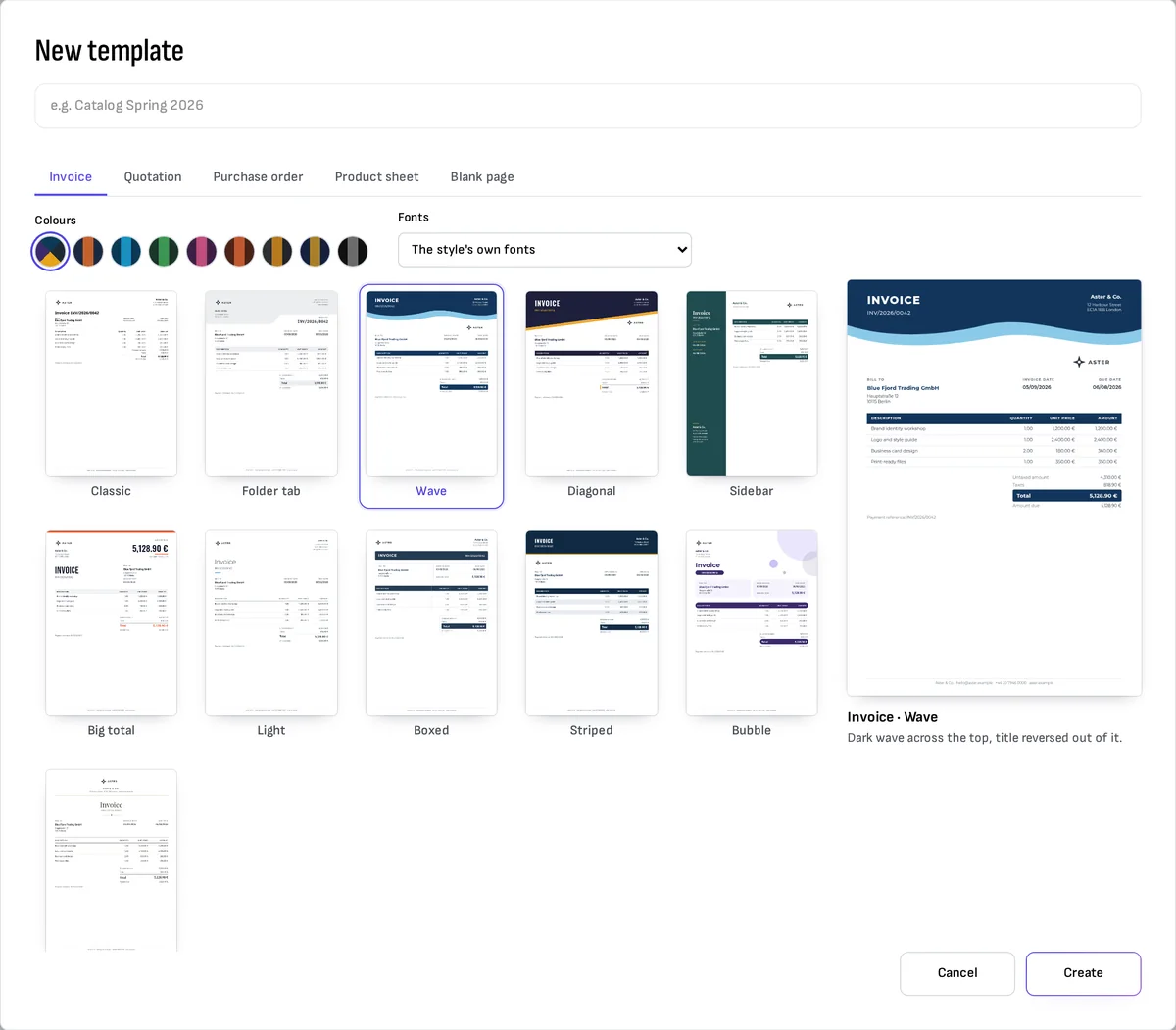
Klicken Sie auf Erstellen. Die Vorlage öffnet sich mit den Feldern des Odoo-Modells an ihrem Platz: Partner, Daten, die Positionstabelle und die Summen. Der Abschnitt Design in den Seiteneinstellungen ändert Palette und Schriften später.
Schritt 6. Den Inhalt ohne Code ändern
Klicken Sie auf einen Text auf der Seite, um ihn im Bereich rechts zu bearbeiten. Text ist einfacher Text, und jedes Odoo-Feld ist ein Chip:
- Klicken Sie auf einen Chip, um zu wählen, wie er gedruckt wird. Das Popover listet die Formate, die zum Feld passen, jeweils mit dem, was es für den aktuellen Datensatz druckt: Geldbetrag in der Währung des Datensatzes, eine Zahl, ein Prozentwert, ein Datumsformat oder der Betrag in Worten in der Sprache des Dokuments. Legen Sie einen Text davor oder dahinter fest und was bei leerem Feld gedruckt wird.
- Einfügen fügt ein Feld, das heutige Datum, die Seitenzahl oder eine Funktion hinzu, etwa den Betrag als Geldbetrag oder in Worten.
- Nur zeigen, wenn… druckt einen Text nur, wenn eine Regel zutrifft, zum Beispiel eine Rabattspalte nur, wenn eine Position einen Rabatt hat.
- ? (Was kann ich drucken?) listet jede Funktion mit einem Beispiel.
- Um ein Feld hinzuzufügen, ziehen Sie es aus dem Tab Felder auf die Seite; Tabellen mit Auftrags- oder Rechnungspositionen funktionieren genauso.
- Raster in der Palette fügt eine Tabelle hinzu, die Sie selbst ausfüllen: Bedingungen, Spezifikationen, Preisstaffeln. Jede Zelle ist ein Text und kann daher auch ein Feld enthalten; eine Zeile mit umbrechendem Text wächst im PDF und schiebt den Inhalt unter der Tabelle nach unten.
- Diagramm zeichnet Balken, eine Linie, ein Kreis- oder Ringdiagramm aus den Positionen des Dokuments (der Betrag je Produkt, Positionen mit demselben Produkt zusammengezählt) oder aus Feldern des Datensatzes, etwa Nettobetrag gegenüber Steuern.
- Wählen Sie mehrere Blöcke aus und drücken Sie Strg+G, um daraus einen Abschnitt zu machen, etwa einen Summenblock. Ein Klick erfasst dann den ganzen Abschnitt, Strg+D legt direkt darunter eine Kopie ab, und ein zweiter Klick wählt einen einzelnen Block darin. In Bibliothek speichern im Bereich des Abschnitts bewahrt ihn für andere Vorlagen auf: Abschnitte links fügt eine Kopie ein.
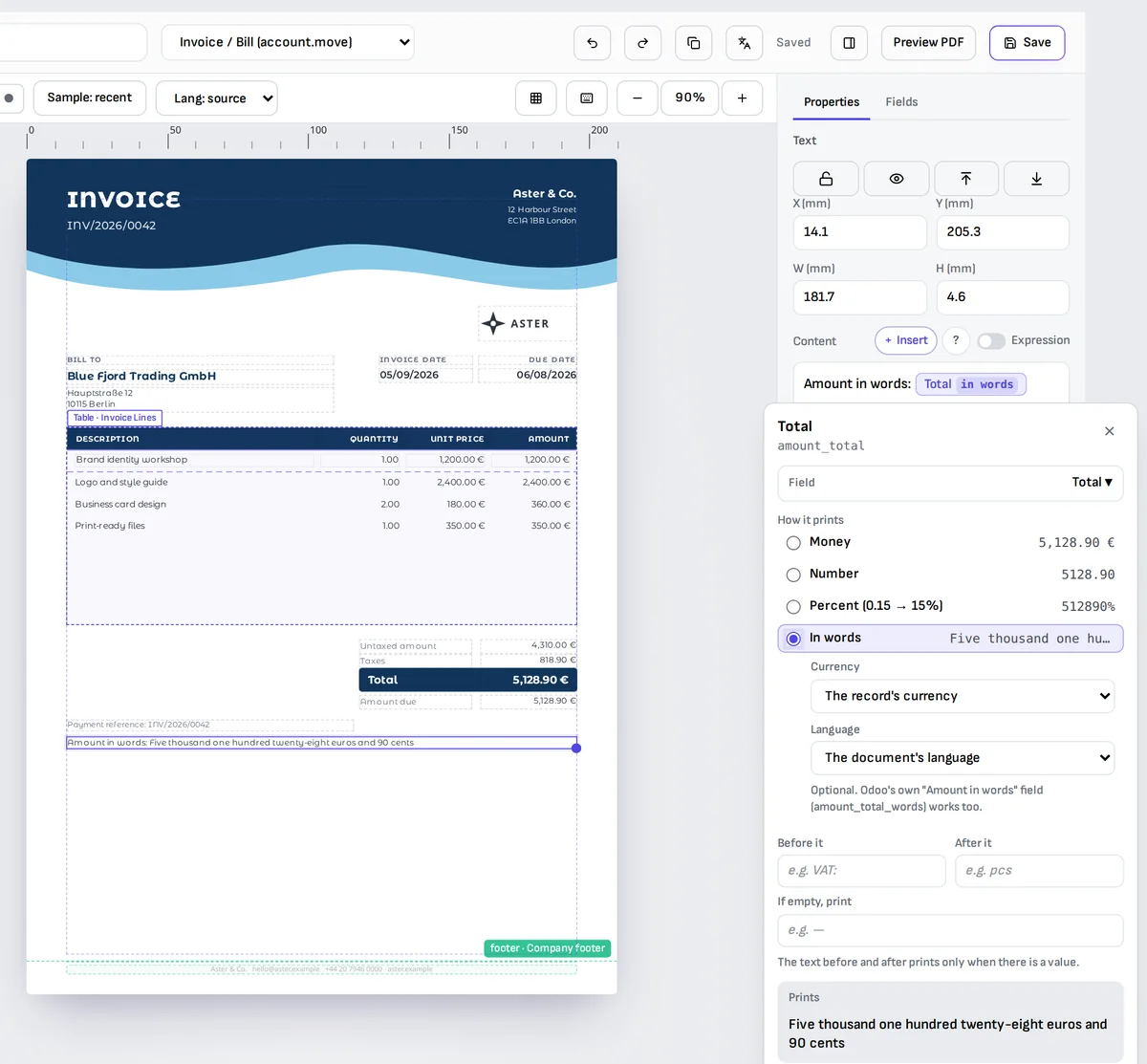
Studio speichert laufend. Kopf- und Fußzeilen, Übersetzungen jedes Textes (ein Glossar füllt die gängigen Begriffe) und PDF-Vorschau finden Sie im selben Editor.
Schritt 7. Die Vorlage zu Odoos eigenem PDF machen
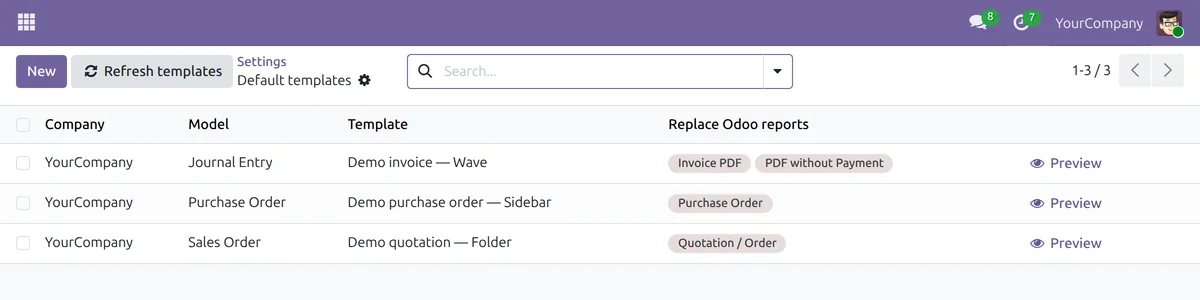
Öffnen Sie in Odoo Einstellungen → PDF Builder Connector → „Default templates“ und fügen Sie pro Modell eine Zeile hinzu: Verkaufsaufträge, Rechnungen, Bestellungen, Lieferungen oder jedes andere Modell, jeweils mit einer Ihrer Vorlagen verknüpft. „Refresh templates“ lädt die Liste neu, nachdem Sie in Studio Vorlagen hinzugefügt oder umbenannt haben.
Unter „Replace Odoo reports“ wählen Sie die Berichte dieses Modells, die aus Ihrer Vorlage kommen sollen, etwa den Angebots-/Auftragsbericht oder die Rechnungsberichte. Das Menü Drucken von Odoo, das PDF, das Senden und die Auftragsbestätigung per E-Mail anhängen, das bei einer versendeten Rechnung gespeicherte PDF und der Download im Kundenportal verwenden dann alle Ihr Design. „Preview“ öffnet die Vorlage mit Ihrem neuesten Dokument dieses Modells, mit einem PREVIEW-Wasserzeichen und ohne Verbrauch von Credits.
- Rechnungen tragen den Titel, der zu ihnen passt: Rechnung, Proformarechnung, Entwurf, stornierte Rechnung oder Gutschrift.
- Jedes Dokument wird in der Sprache seines Kunden gedruckt, wenn die Vorlage eine Übersetzung dafür hat, mit Datum und Beträgen im Format dieser Sprache.
- Aktivieren Sie „Use Odoo's translations“ in Odoo unter Einstellungen → Dynamic PDF Report Builder → „Translations“. Dann werden Produktnamen, Beschreibungen und jedes andere übersetzbare Feld in der Sprache des Kunden gedruckt, aus den Übersetzungen, die Ihr Odoo bereits hat, den Standardübersetzungen von Odoo oder Ihren eigenen, auch wenn die Vorlage keine Beschriftungen in dieser Sprache hat. Ein Wert ohne Übersetzung wird unverändert gedruckt (ab Connector 1.9.0).
- Jede Version eines Dokuments wird einmal gerendert und in Odoo aufbewahrt; erneutes Drucken oder Senden verwendet das aufbewahrte PDF und keine weiteren Credits. Eine Änderung am Dokument, an seinen Positionen oder an der Vorlage erzeugt ein neues.
- Ist erp2pdf.com nicht erreichbar, druckt Odoo seinen eigenen Bericht, sodass niemand ohne PDF bleibt.
Schritt 8. Ein PDF aus jeder Auswahl erzeugen
- Öffnen Sie in Odoo ein Angebot, eine Rechnung, ein Produkt oder einen Kontakt, oder wählen Sie mehrere in einer Liste aus; sie kommen in ein PDF.
- Klicken Sie auf das Zahnrad (Aktionen) und wählen Sie „Generate PDF (PDF Builder)“.
- Wählen Sie eine Vorlage. Es werden nur Vorlagen aufgelistet, die mit dem Modell des Datensatzes verknüpft sind; die Standardvorlage ist vorausgewählt.
- Klicken Sie auf „Generate PDF“.
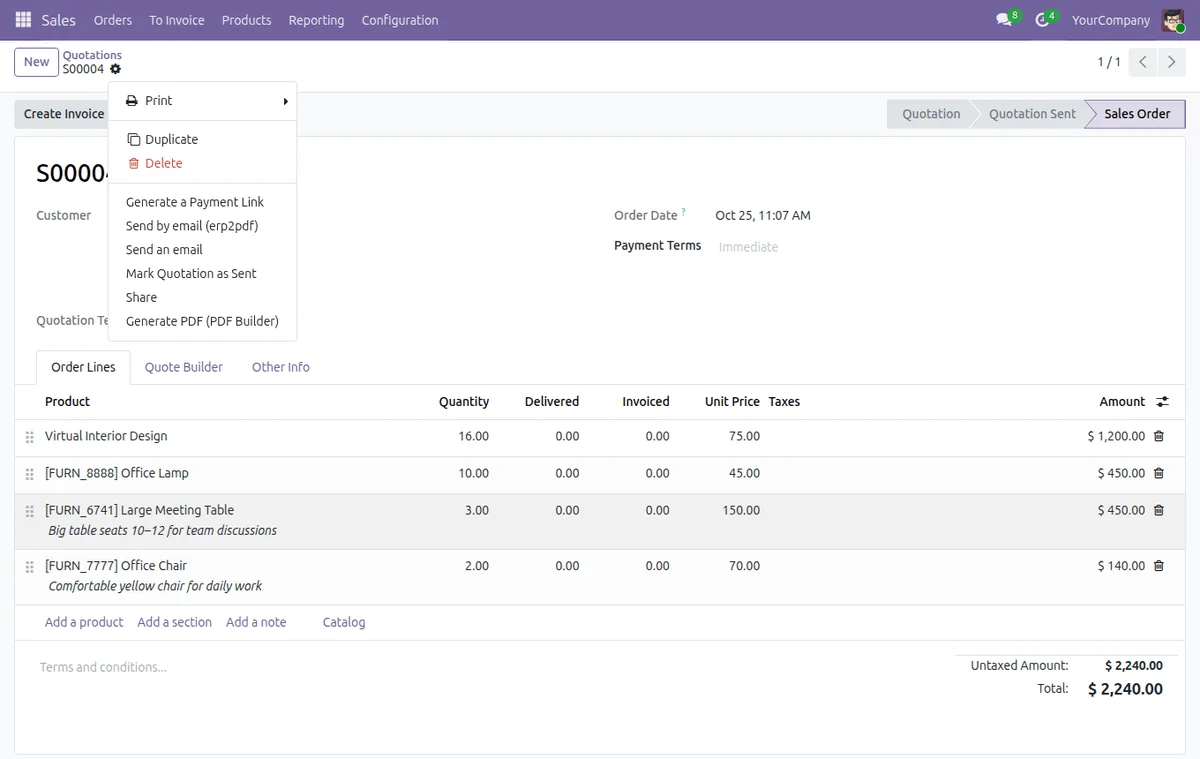
Das PDF wird heruntergeladen und im Chatter des Datensatzes angehängt.
Schritt 9. In Studio gestaltete E-Mails senden (Pro-Tarif)
Im Pro-Tarif können Sie auch die E-Mail selbst gestalten. Öffnen Sie in Studio den Tab E-Mails und beginnen Sie mit der Angebots- oder Rechnungs-E-Mail oder einer leeren. Bauen Sie sie aus Blöcken auf — eine Kopfzeile mit Ihrem Firmennamen oder Logo, Text, eine Schaltfläche, die Positionen, eine Übersicht der Summen — oder wechseln Sie in die Ansicht Code und bearbeiten Sie das HTML. Ziehen Sie Felder aus der Liste in den Betreff oder in einen beliebigen Block; die Vorschau zeigt die E-Mail mit einem Datensatz gefüllt. Unter PDF anhängen wählen Sie die PDF-Vorlage, die angehängt wird. Übersetzungen funktionieren wie bei PDFs: Odoo sendet die E-Mail in der Sprache des Kunden.
Öffnen Sie in Odoo ein Angebot oder eine Rechnung und wählen Sie im Zahnradmenü „Send by email (erp2pdf)“. Wählen Sie die E-Mail-Vorlage, prüfen Sie Empfänger, Betreff und Text und klicken Sie auf „Send“. Die E-Mail wird über den Mailserver Ihres Odoo versendet, das PDF ist in der Sprache des Kunden angehängt, und die Nachricht wird im Chatter protokolliert.
Manuell verbinden
Wenn erp2pdf.com Ihr Odoo nicht aus dem Internet erreichen kann, endet „Connect“ mit „erp2pdf.com could not reach this Odoo at its public address“, und es wird nichts verbunden. Verwenden Sie stattdessen einen Token:
- Öffnen Sie auf erp2pdf.com Odoo verbinden und wählen Sie oder manuell verbinden, oder erstellen Sie einen Odoo-Token unter API-Tokens in Ihrem Kundenbereich.
- Kopieren Sie den API-Token und das HMAC-Secret. Sie werden nur einmal angezeigt: Wir speichern den Token nur als Hash und das Secret verschlüsselt. Behandeln Sie das Paar wie ein Passwort.
- Öffnen Sie in Odoo Einstellungen → PDF Builder Connector, füllen Sie die Felder unter „Or connect manually“ aus und klicken Sie auf Speichern.
| Feld | Was Sie eintragen |
|---|---|
| „SaaS URL“ | https://erp2pdf.com |
| „This Odoo's Connector URL“ | Die öffentliche Adresse Ihres Odoo, dieselbe wie web.base.url. Lassen Sie das Feld leer, um web.base.url zu verwenden. |
| „API Token“ | Der API-Token |
| „HMAC Secret“ | Das HMAC-Secret |
| „Extra models for Studio“ | Meist leer. Verkaufsaufträge, Bestellungen, Rechnungen, Kontakte, Produkte und Unternehmen sind abgedeckt, ebenso die Modelle, denen Sie eine Standardvorlage zuweisen; tragen Sie hier andere Modelle nur ein, wenn Ihre Vorlagen sie brauchen, z. B. stock.picking. |
Fügen Sie die Werte exakt ein, ohne Leerzeichen oder Zeilenumbrüche. Der erste Aufruf von Odoo bindet Ihren Workspace an dessen Adresse und trägt die Connector-URL beim Token in Ihrem Kundenbereich ein.
Wenn etwas schiefgeht
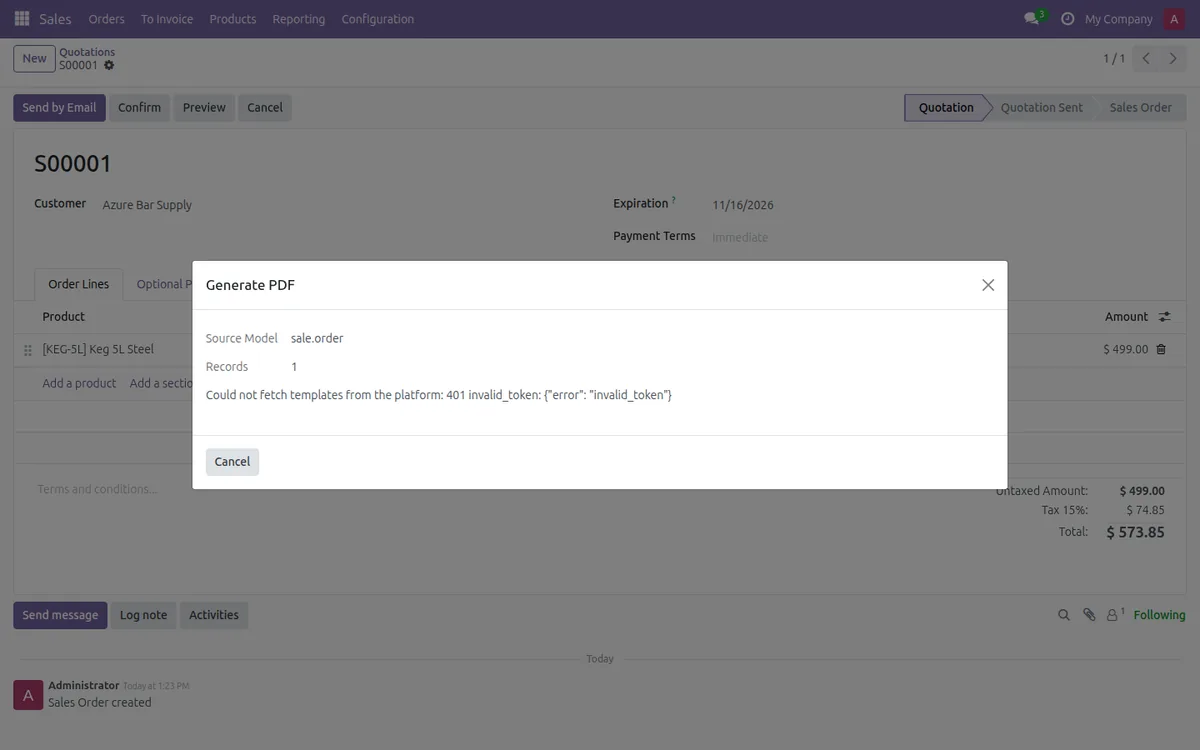
Fehler erscheinen auf der Connect-Seite von Odoo oder im Dialog „Generate
PDF“ als code: details.
| Fehler | Bedeutung | Was zu tun ist |
|---|---|---|
| „erp2pdf.com could not reach this Odoo“ | „Connect“ konnte Ihr Odoo unter seiner öffentlichen Adresse nicht prüfen | Prüfen Sie web.base.url (Schritt 2) und ob Ihr Odoo aus dem Internet über https antwortet, oder verbinden Sie manuell |
| „The code expired“ | Der Code wurde nicht innerhalb von 30 Minuten bestätigt oder wurde schon verwendet | Klicken Sie in Odoo auf „Try again“, um einen neuen Code zu erhalten |
| „The connection was declined“ | Jemand hat auf erp2pdf.com auf Ablehnen geklickt | Klicken Sie auf „Try again“ und erlauben Sie die Verbindung |
| „This workspace is already connected to …“ | Der Workspace ist an eine andere Odoo-Adresse gebunden | Wählen Sie auf der Seite „Odoo verbinden“ einen anderen Workspace, oder schreiben Sie an [email protected], um ihn umzuziehen |
not_configured | „SaaS URL“, „API Token“ oder „HMAC Secret“ ist leer | Klicken Sie erneut auf „Connect“, oder füllen Sie alle drei aus und speichern Sie |
401 invalid_token | Der API-Token ist falsch, widerrufen oder gelöscht | Klicken Sie erneut auf „Connect“, oder erstellen Sie einen neuen Token und fügen Sie beide neuen Werte ein |
401 invalid_signature | Das HMAC-Secret passt nicht zum Token oder wurde mit zusätzlichen Zeichen eingefügt | Fügen Sie das Secret erneut ein, genau wie angezeigt |
401 stale_timestamp | Die Uhr Ihres Odoo-Servers weicht um mehr als 5 Minuten ab | Synchronisieren Sie die Serveruhr (NTP) |
403 domain_mismatch | Ihr Workspace ist an eine andere Odoo-Adresse gebunden | Prüfen Sie web.base.url und die Connector-URL. Wenn Sie Odoo umgezogen haben, schreiben Sie an [email protected], um die Bindung aufzuheben |
400 invalid_origin | Die Odoo-Adresse ist keine gültige https://host (einfaches http wird abgelehnt) | Korrigieren Sie web.base.url oder die Connector-URL |
402 upgrade_required | Die Vorlage nutzt eine Pro-Funktion: eine E-Mail-Vorlage, eine eigene Schrift oder ein Druckprofil | Wechseln Sie im Kundenbereich auf Pro, oder entfernen Sie die Funktion aus der Vorlage |
402 insufficient_credits | Für dieses PDF sind nicht genug Credits übrig | Laden Sie Credits auf oder warten Sie auf den nächsten Abrechnungszeitraum |
404 template_not_found | Die Vorlage wurde in Studio gelöscht | Klicken Sie auf „Refresh templates“ oder öffnen Sie den Dialog erneut |
413 payload_too_large | Zu viele Datensätze oder zu viele Daten in einem PDF | Wählen Sie weniger Datensätze aus (bis zu 200) |
transport | Odoo konnte erp2pdf.com nicht erreichen | Prüfen Sie die „SaaS URL“ und ob Ihr Odoo-Server ausgehende https-Anfragen stellen kann |
| Keine Vorlagen in der Liste | Mit diesem Modell ist keine Studio-Vorlage verknüpft | Verknüpfen Sie in Studio eine Vorlage mit dem Modell, aus dem Sie drucken, und klicken Sie dann auf „Refresh templates“ |
Die Verbindung entfernen
- In erp2pdf.com: Öffnen Sie API-Tokens und klicken Sie auf Widerrufen. Odoo verliert sofort den Zugriff.
- In Odoo: Leeren Sie „API Token“ und „HMAC Secret“ unter Einstellungen → PDF Builder Connector, oder deinstallieren Sie das Modul.
Welche Daten geteilt werden
- Wenn Odoo ein PDF druckt, sendet oder erzeugt, schickt es an erp2pdf.com nur die Felder, die die gewählte Vorlage verwendet, für die Datensätze, die Sie drucken, gelesen mit Ihren eigenen Odoo-Berechtigungen, dazu Sprache, Zeitzone und die Adresse Ihres Odoo. E-Mails werden von Ihrem Odoo versendet, nicht von erp2pdf.com.
- Während Sie gestalten, liest Studio Ihre Modelle und Felder aus Ihrem Odoo. Einen Datensatz liest es nur, wenn Sie Live-Vorschauen erlaubt haben (Schritt 4 oder die Odoo-Karte in Ihrem Kundenbereich), einen nach dem anderen, und nur aus Verkaufsaufträgen, Bestellungen, Rechnungen, Kontakten, Produkten, Unternehmen, den zusätzlich eingetragenen Modellen und den Modellen mit Standardvorlage. Benutzer-, System-, Zahlungs- und Personaldatensätze sind nie lesbar, ebenso wenig Passwörter, Tokens, Schlüssel oder Felder, die nur Administratoren sehen.
- Jede Anfrage zwischen beiden ist mit Ihrem HMAC-Secret signiert, läuft nach 5 Minuten ab und kann nicht wiederholt werden; Ihr Odoo weist alles andere ab.
- Alles läuft über https. Erzeugte PDFs werden am Odoo-Datensatz angehängt; erp2pdf.com bewahrt die Anfrage und das PDF 30 Minuten auf, damit ein wiederholter Klick nicht doppelt berechnet wird.
Noch kein Odoo, oder möchten Sie zuerst das Ergebnis sehen? Die Demo öffnet eine fertige Katalogseite aus Beispielprodukten.