English Русский Українська Deutsch Français
Підключення Odoo до erp2pdf.com: встановлення конектора крок за кроком
Встановіть безкоштовний конектор Dynamic PDF Report Builder в Odoo, натисніть «Connect», дозвольте підключення на erp2pdf.com і друкуйте рахунки, комерційні пропозиції та замовлення постачальникам з дизайну, обраного в Studio. Без копіювання ключів і без QWeb.
Перш ніж почати
- Odoo 18, 19 або 20, на власному сервері або на Odoo.sh, і обліковий запис адміністратора Odoo.
- Sales та Invoicing. Модуль встановлює їх разом із Discuss як залежності.
- Акаунт erp2pdf.com. Щоб спробувати, Pro не потрібен: вистачить безкоштовного тарифу Starter. Studio, конектор, API, переклади й поля мовою клієнта є на кожному тарифі. Кожен згенерований PDF витрачає кредити з вашого тарифу, приблизно один на сторінку; Starter має 20 на місяць, і його PDF містять невеликий рядок «Made with erp2pdf.com». Pro друкує без цього рядка й додає шаблони листів, що надсилаються з Odoo, власні шрифти та PDF, готовий до друку. Див. ціни. Акаунт також можна створити під час кроку 4.
- Публічна https-адреса вашого Odoo, наприклад
https://erp.your-company.com. Підключення одним кліком просить ваш Odoo за цією адресою довести, що підключення почав саме він. Odoo, до якого неможливо дістатися з інтернету, підключається токеном (підключення вручну).
Один Odoo на воркспейс. Ваш воркспейс erp2pdf.com прив'язується до адреси першого Odoo, що до нього підключився, а запити з будь-якої іншої адреси відхиляються. Перевірте адресу на кроці 2, перш ніж підключатися. Якщо пізніше перенесете Odoo, напишіть на [email protected], щоб зняти прив'язку.
Крок 1. Встановіть модуль в Odoo
Конектор безкоштовний, і в Odoo Apps Store він називається Dynamic PDF Report Builder - Drag & Drop Studio; поточна версія — 1.9. Завантажте його з Apps Store: для Odoo 18, для Odoo 19 або для Odoo 20.
Розпакуйте архів і скопіюйте папку pdf_builder_connector у каталог зі
шляху addons вашого Odoo (на Odoo.sh додайте її до свого репозиторію), а потім в
Odoo:
- Увімкніть режим розробника (Settings → Activate the developer mode).
- Відкрийте Apps і натисніть «Update Apps List».
- Приберіть фільтр Apps з рядка пошуку, знайдіть Dynamic PDF і натисніть «Activate» на Dynamic PDF Report Builder - Drag & Drop Studio.
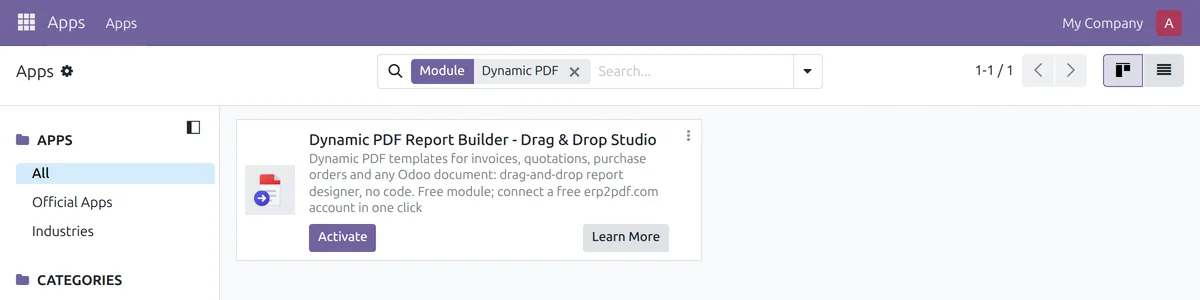
Оновлюєте старішу версію? Замініть папку новою, натисніть «Update Apps List», а потім «Upgrade» на модулі. Підключення, шаблони за замовчуванням і налаштування збережуться.
Крок 2. Перевірте публічну адресу Odoo
Відкрийте системні параметри, Settings → Technical → System Parameters (режим
розробника), і перевірте web.base.url. Це має бути https-адреса,
за якою ваші користувачі й erp2pdf.com відкривають Odoo, наприклад
https://erp.your-company.com — а не
http://localhost:8069 чи внутрішня IP-адреса.
«Connect» показує цю адресу на erp2pdf.com, щоб ви її перевірили, і ваш воркспейс прив'язується до неї.
Крок 3. Натисніть «Connect to erp2pdf.com»
Відкрийте Settings → PDF Builder Connector і натисніть «Connect to erp2pdf.com».
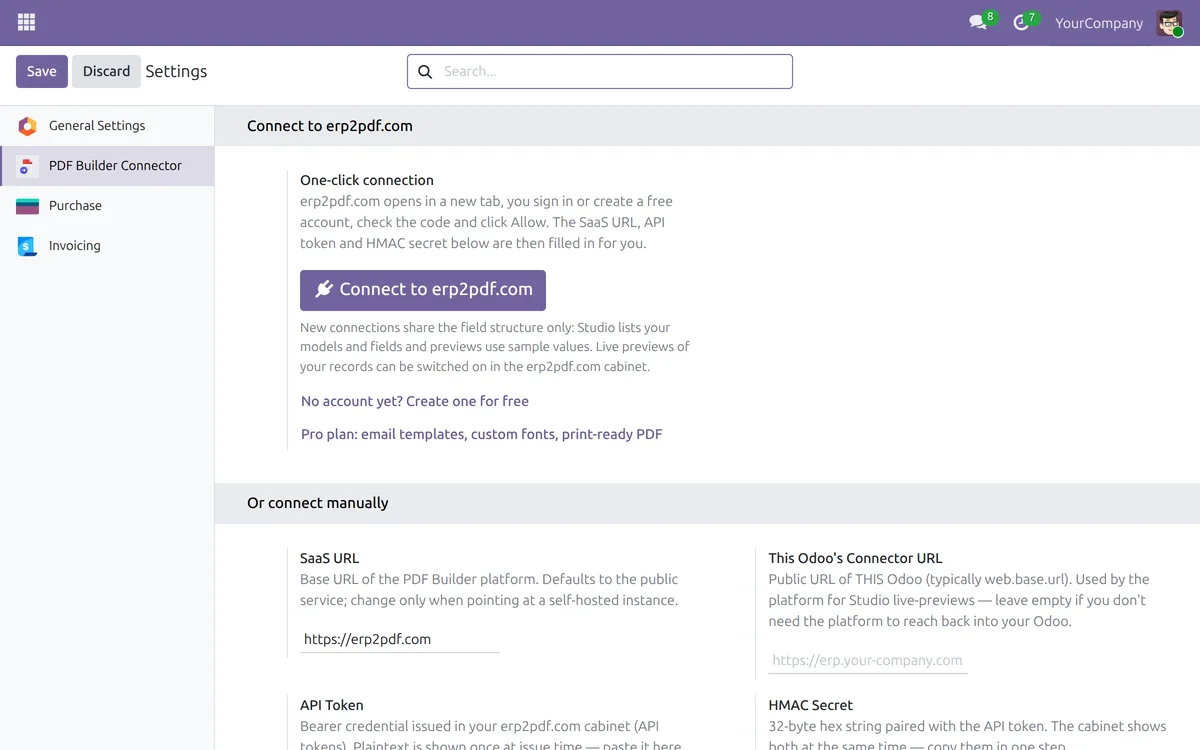
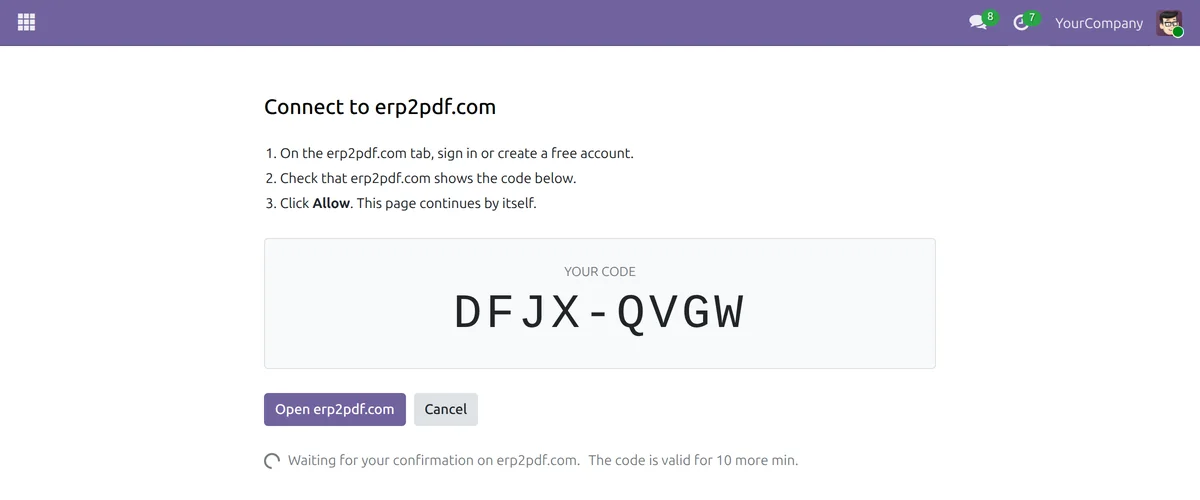
Odoo показує код і відкриває erp2pdf.com у новій вкладці. Не закривайте вкладку Odoo: вона продовжить сама, щойно ви дозволите підключення. Код дійсний 30 хвилин.
Крок 4. Перевірте код і дозвольте підключення
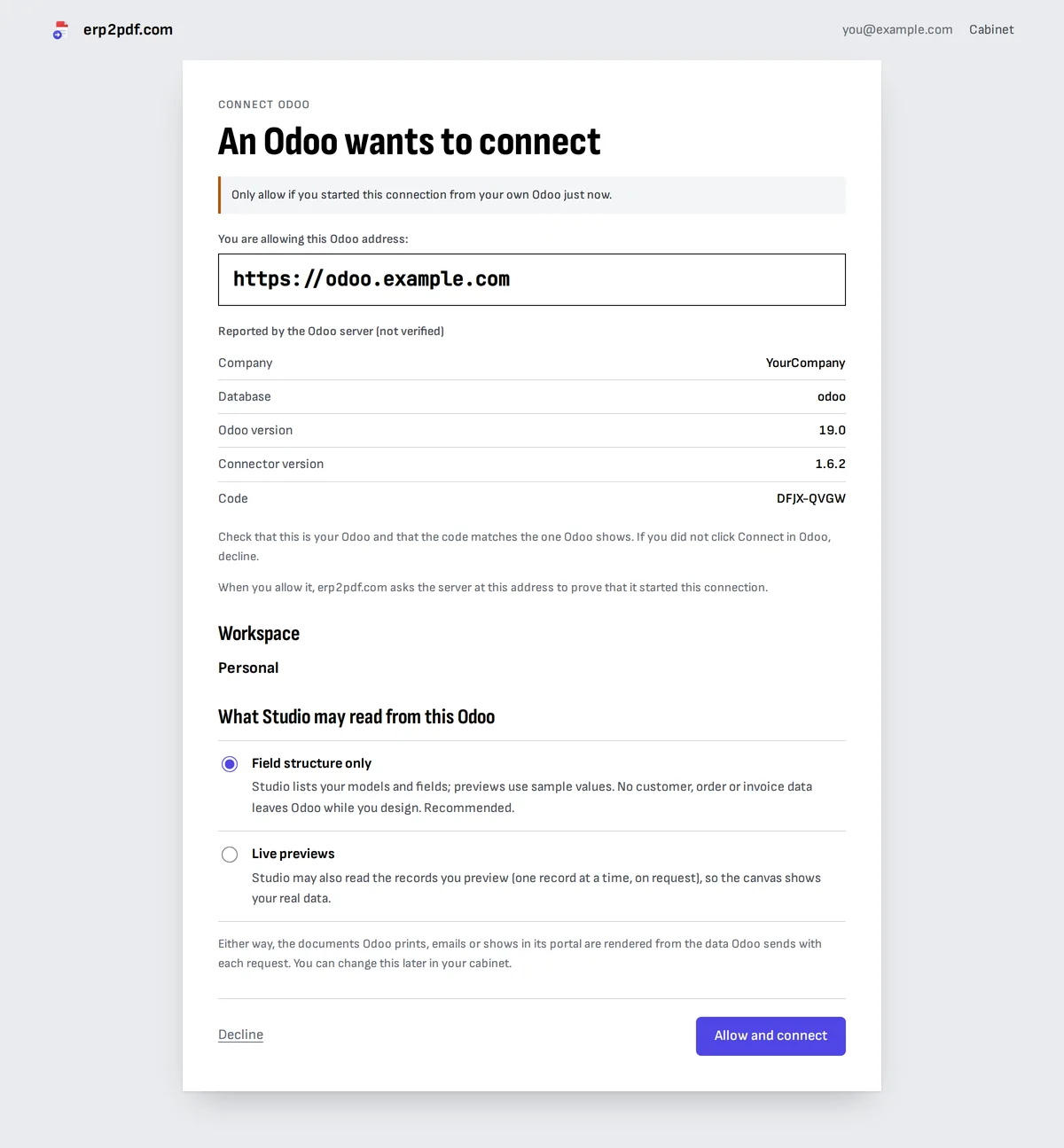
На erp2pdf.com увійдіть або створіть безкоштовний акаунт: після цього ви повернетеся на цю сторінку. Потім перевірте дві речі:
- адреса Odoo — це публічна адреса вашого Odoo з кроку 2;
- код збігається з тим, що показує вкладка Odoo.
Оберіть, що Studio може читати з цього Odoo. «Лише структура полів» дає Studio змогу показувати ваші моделі й поля та переглядати ваші шаблони з прикладами значень; поки ви проєктуєте, жодні дані клієнтів, замовлень чи рахунків не залишають Odoo. «Живі перегляди» також дозволяють Studio читати запис, який ви переглядаєте, по одному, тож полотно показує ваші реальні дані. Це можна змінити пізніше в кабінеті. У будь-якому разі документи, які друкує Odoo, рендеряться з даних, що Odoo надсилає з кожним запитом.
Натисніть «Дозволити й під'єднати». Якщо ви щойно не натискали «Connect» у своєму Odoo, натисніть «Відхилити».
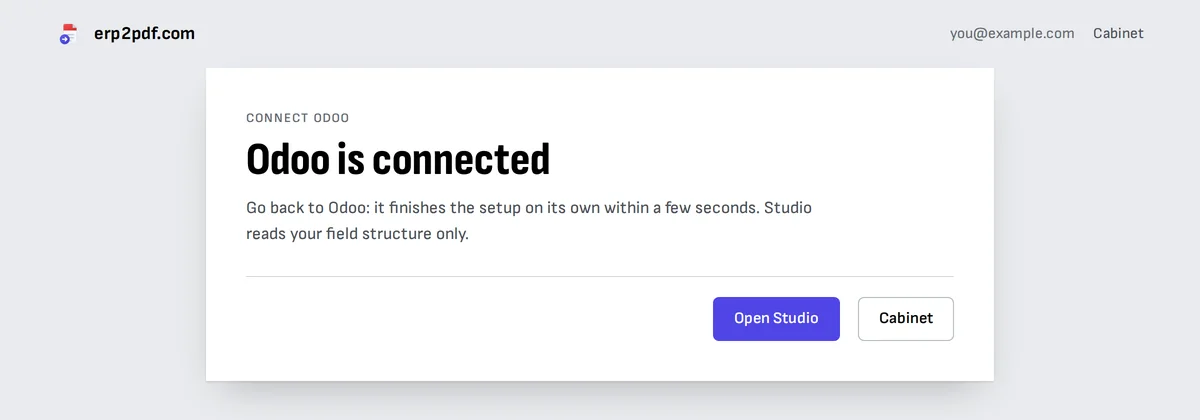
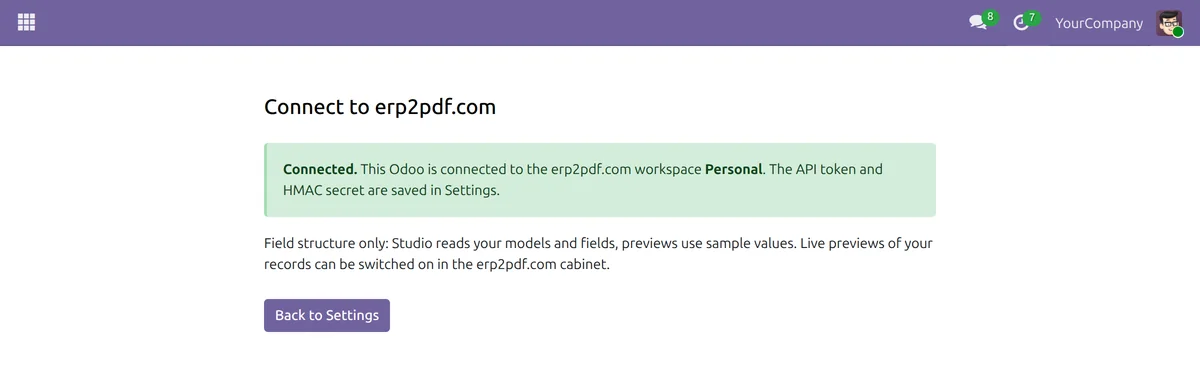
В Odoo сторінка покаже «Connected»: Odoo сам зберіг SaaS URL, API-токен і HMAC-секрет та завантажив ваші шаблони. Токен і секрет передаються з erp2pdf.com безпосередньо на ваш сервер Odoo, ніколи через браузер.
Крок 5. Оберіть дизайн у Studio
Відкрийте Studio на erp2pdf.com і натисніть «Створити». Оберіть тип документа (рахунок, комерційна пропозиція, замовлення постачальнику, картка товару або порожній аркуш для будь-якої іншої моделі Odoo), а потім стиль: «Класичний», «Вкладка», «Хвиля», «Діагональ», «Бічна смуга», «Великий підсумок», «Легкий», «У рамках», «Смуги», «Бульбашки» або «Елегантний». Кожна картка — справжній рендер зразка документа. Колірні палітри й пари шрифтів над картками змінюють оформлення всіх карток; великий перегляд показує ту, яку ви обрали.
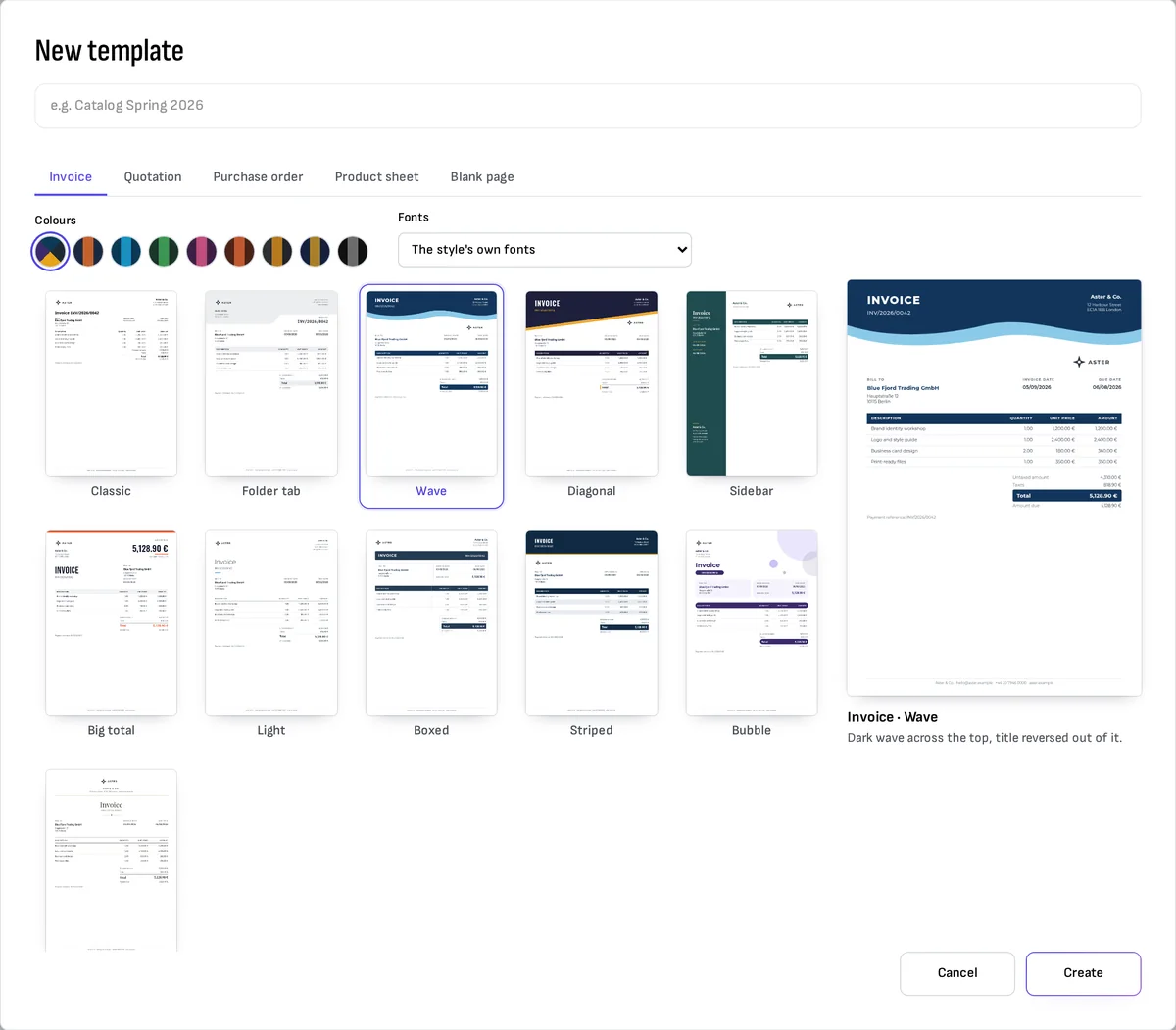
Натисніть «Створити». Шаблон відкривається з уже розставленими полями моделі Odoo: партнер, дати, таблиця рядків і підсумки. Розділ «Дизайн» у налаштуваннях сторінки дає змогу пізніше змінити палітру й шрифти.
Крок 6. Змініть вміст без коду
Клацніть текст на сторінці, щоб редагувати його в панелі праворуч. Текст — це звичайний текст, а кожне поле Odoo — чип:
- Клацніть чип, щоб вибрати, як він друкується. Спливаюче вікно показує формати, що підходять полю, і для кожного — що він надрукує для поточного запису: гроші у валюті запису, число, відсоток, формат дати або суму прописом мовою документа. Додайте текст перед полем чи після нього і вкажіть, що друкувати, коли поле порожнє.
- «Вставити» додає поле, сьогоднішню дату, номер сторінки або функцію, наприклад суму як гроші чи прописом.
- «Показувати, лише якщо…» друкує текст лише тоді, коли виконується правило, наприклад колонку знижки лише тоді, коли рядок має знижку.
- ? («Що можна надрукувати?») показує кожну функцію з прикладом.
- Щоб додати поле, перетягніть його з вкладки «Поля» на сторінку; таблиці рядків замовлення чи рахунку додаються так само.
- «Сітка» на панелі елементів додає таблицю, яку ви заповнюєте самі: умови, специфікації, цінові рівні. Кожна клітинка — це текст, тож у ній може бути й поле, а рядок, текст якого переноситься, у PDF стає вищим і зсуває вниз усе, що під таблицею.
- «Графік» малює стовпчики, лінію, кругову чи кільцеву діаграму з рядків документа (сума за кожним товаром, рядки з однаковим товаром підсумовуються) або з полів запису, наприклад суму без податків проти податків.
- Виділіть кілька блоків і натисніть Ctrl+G, щоб об'єднати їх у секцію, наприклад блок підсумків. Тоді клік вибирає всю секцію, Ctrl+D ставить її копію одразу під нею, а другий клік вибирає один блок у ній. Кнопка Зберегти в бібліотеку на панелі секції зберігає її для інших шаблонів: Секції ліворуч вставляють копію.
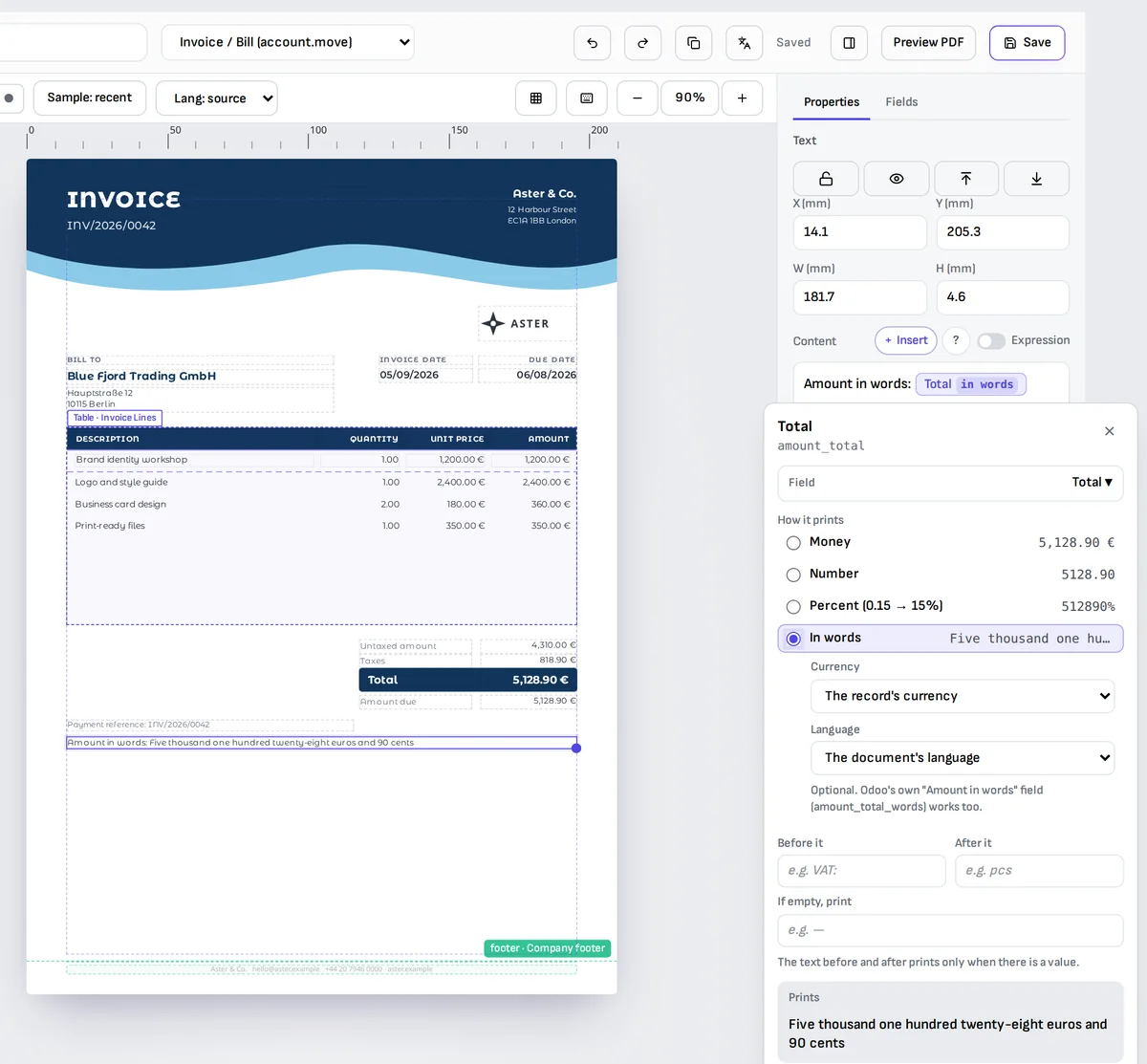
Studio зберігає зміни автоматично. Верхні й нижні колонтитули, переклади кожного тексту (глосарій заповнює поширені терміни) і «Перегляд PDF» — у тому самому редакторі.
Крок 7. Зробіть шаблон стандартним PDF в Odoo
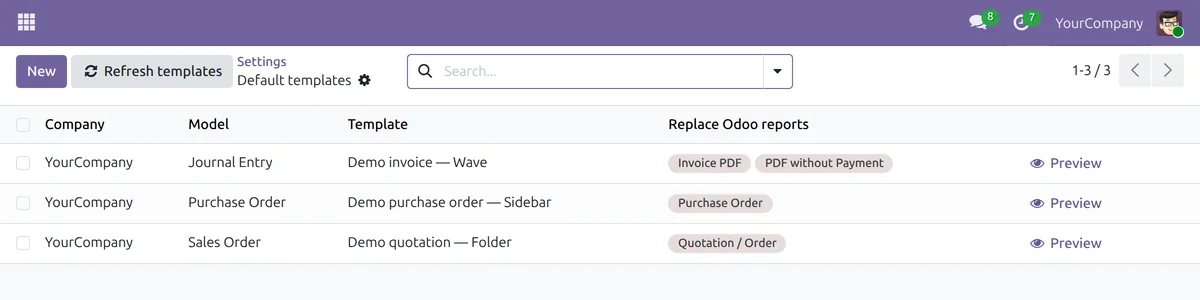
В Odoo відкрийте Settings → PDF Builder Connector → Default templates і додайте рядок для кожної моделі: замовлення на продаж, рахунки, замовлення постачальникам, доставки або будь-яка інша модель, кожна з прив'язаним до неї шаблоном. «Refresh templates» перезавантажує список після того, як ви додали або перейменували шаблони в Studio.
У розділі «Replace Odoo reports» оберіть звіти цієї моделі, які мають братися з вашого шаблону, наприклад звіт пропозиції / замовлення або звіти рахунків. Після цього меню «Print» в Odoo, PDF, який додають «Send» і лист підтвердження замовлення, PDF, збережений у надісланому рахунку, і завантаження з порталу клієнта використовують ваш дизайн. «Preview» відкриває шаблон на вашому останньому документі цієї моделі, з водяним знаком PREVIEW і без витрати кредитів.
- Рахунки отримують заголовок за своїм видом: рахунок, рахунок-проформа, чернетка рахунку, скасований рахунок або кредит-нота.
- Кожен документ друкується мовою клієнта, якщо шаблон має для неї переклад, а дати й суми — у форматі цієї мови.
- Увімкніть «Use Odoo's translations» в Odoo в Settings → Dynamic PDF Report Builder → Translations, і назви товарів, описи та всі інші перекладні поля друкуватимуться мовою клієнта з перекладів, які вже є у вашому Odoo, стандартних або ваших власних, навіть якщо шаблон не має написів цією мовою. Значення без перекладу друкується як є (конектор 1.9.0 і новіші).
- Кожна версія документа рендериться один раз і зберігається в Odoo; повторний друк або надсилання використовує збережений PDF і не витрачає кредитів. Зміна документа, його рядків або шаблону створює новий.
- Якщо erp2pdf.com недоступний, Odoo друкує власний звіт, тож без PDF ніхто не залишиться.
Крок 8. Створіть PDF для будь-яких вибраних записів
- Відкрийте в Odoo пропозицію, рахунок, товар або контакт чи виділіть кілька в списку; вони потраплять в один PDF.
- Натисніть значок шестірні («Actions») і виберіть «Generate PDF (PDF Builder)».
- Оберіть шаблон. У списку лише шаблони, прив'язані до моделі запису; шаблон за замовчуванням вибрано заздалегідь.
- Натисніть «Generate PDF».
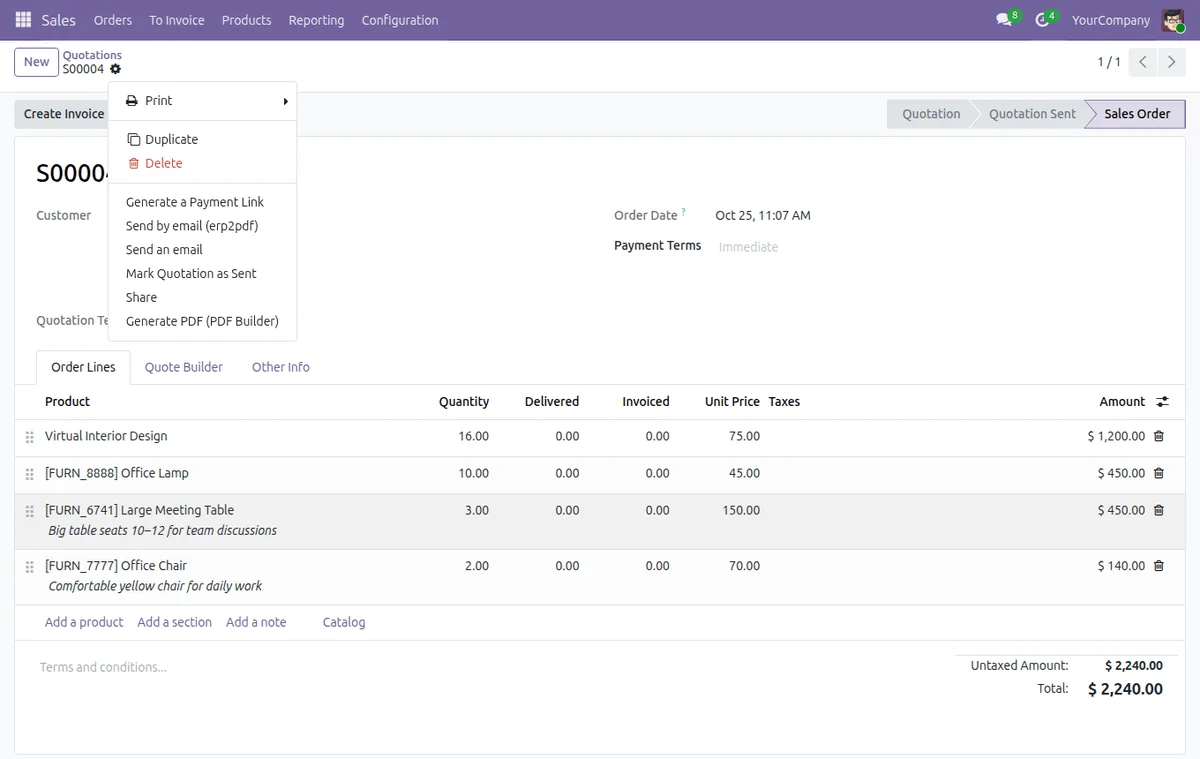
PDF завантажується і додається до чатера запису.
Крок 9. Надсилайте листи, створені в Studio (тариф Pro)
На тарифі Pro можна також оформити сам лист. У Studio відкрийте вкладку «Листи» і почніть із листа для пропозиції чи рахунку або з порожнього. Складіть його з блоків — шапка з назвою чи логотипом компанії, текст, кнопка, рядки, підсумки — або перейдіть у режим «Код» і редагуйте HTML. Перетягуйте поля зі списку в тему або будь-який блок; перегляд показує лист, заповнений даними запису. У «Вкласти PDF» оберіть PDF-шаблон для вкладення. Переклади працюють так само, як для PDF: Odoo надсилає лист мовою клієнта.
В Odoo відкрийте пропозицію чи рахунок і виберіть «Send by email (erp2pdf)» у меню шестірні. Оберіть шаблон листа, перевірте одержувачів, тему й текст і натисніть «Send». Лист іде через поштовий сервер самого Odoo, PDF додається мовою клієнта, а повідомлення записується в чатер.
Підключення вручну
Якщо erp2pdf.com не може дістатися вашого Odoo з інтернету, «Connect» завершується повідомленням «erp2pdf.com could not reach this Odoo at its public address», і нічого не підключається. Скористайтеся токеном:
- На erp2pdf.com відкрийте «Під'єднайте Odoo» і виберіть «або під'єднайте вручну» або створіть токен Odoo в розділі «API-токени» у кабінеті.
- Скопіюйте API-токен і HMAC-секрет. Вони показуються лише один раз: токен ми зберігаємо лише як хеш, а секрет — зашифрованим. Поводьтеся з цією парою як із паролем.
- В Odoo відкрийте Settings → PDF Builder Connector, заповніть поля в розділі «Or connect manually» і натисніть «Save».
| Поле | Що ввести |
|---|---|
| SaaS URL | https://erp2pdf.com |
| This Odoo's Connector URL | Публічна адреса вашого Odoo, така сама, як web.base.url. Залиште поле порожнім, щоб використовувати web.base.url. |
| API Token | API-токен |
| HMAC Secret | HMAC-секрет |
| Extra models for Studio | Зазвичай порожнє. Замовлення на продаж, замовлення постачальникам, рахунки, контакти, товари й компанії вже охоплено, як і моделі, яким ви задали шаблон за замовчуванням; додавайте сюди інші моделі, лише якщо вони потрібні вашим шаблонам, наприклад stock.picking. |
Вставляйте значення точно, без пробілів і переносів рядків. Перший запит від Odoo прив'язує ваш воркспейс до його адреси й заповнює URL конектора в токені у вашому кабінеті.
Якщо щось пішло не так
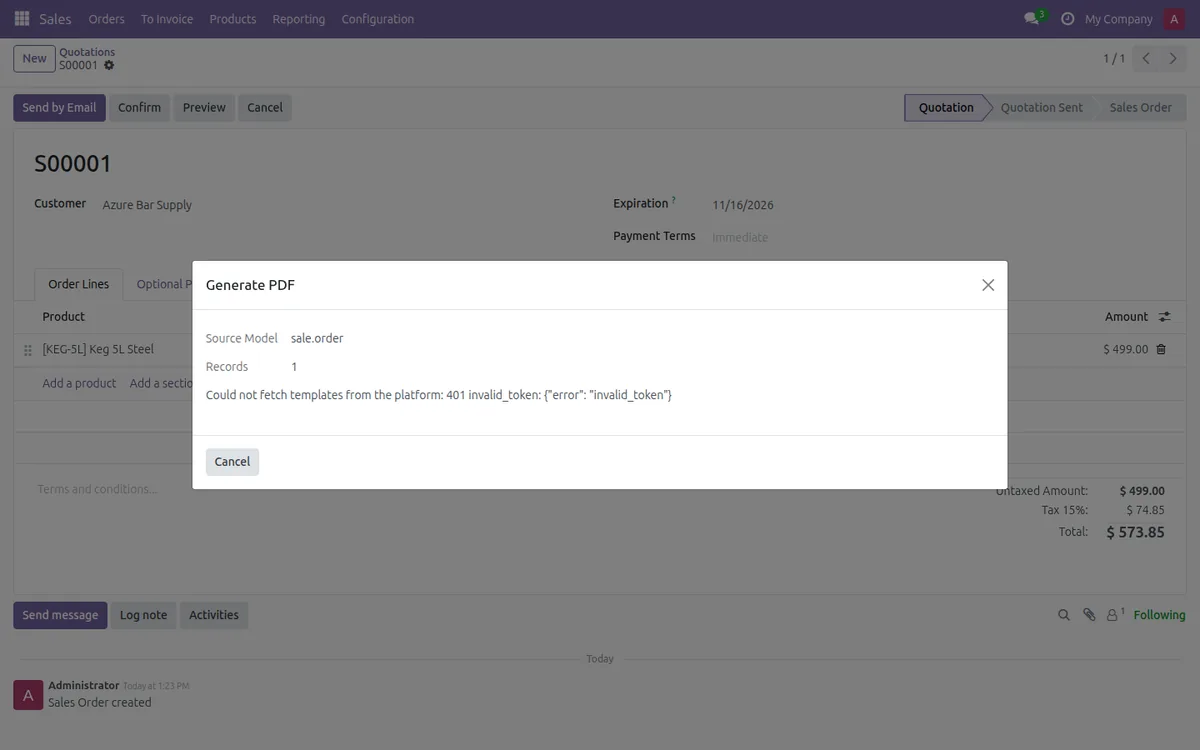
Помилки з'являються на сторінці «Connect» в Odoo або в діалозі «Generate
PDF» у вигляді code: details.
| Помилка | Що це означає | Що робити |
|---|---|---|
| «erp2pdf.com could not reach this Odoo» | «Connect» не зміг перевірити ваш Odoo за його публічною адресою | Перевірте web.base.url (крок 2) і те, що ваш Odoo відповідає по https з інтернету, або підключіть його вручну |
| «The code expired» | Код не підтвердили протягом 30 хвилин, або його вже використали | Натисніть «Try again» в Odoo, щоб отримати новий код |
| «The connection was declined» | Хтось натиснув «Відхилити» на erp2pdf.com | Натисніть «Try again» і дозвольте підключення |
| «Цей воркспейс уже під'єднано до …» | Воркспейс прив'язаний до іншої адреси Odoo | Оберіть інший воркспейс на сторінці підключення або напишіть на [email protected], щоб перенести його |
not_configured | SaaS URL, API Token або HMAC Secret порожні | Натисніть «Connect» ще раз або заповніть усі три поля й збережіть |
401 invalid_token | API-токен неправильний, відкликаний або видалений | Натисніть «Connect» ще раз або створіть новий токен і вставте обидва нові значення |
401 invalid_signature | HMAC-секрет не відповідає токену або вставлений із зайвими символами | Вставте секрет ще раз точно так, як його показано |
401 stale_timestamp | Годинник вашого сервера Odoo розходиться більш ніж на 5 хвилин | Синхронізуйте годинник сервера (NTP) |
403 domain_mismatch | Ваш воркспейс прив'язаний до іншої адреси Odoo | Перевірте web.base.url і Connector URL. Якщо ви перенесли Odoo, напишіть на [email protected], щоб зняти прив'язку |
400 invalid_origin | Адреса Odoo не є коректною адресою https://host (звичайний http відхиляється) | Виправте web.base.url або Connector URL |
402 upgrade_required | Шаблон використовує функцію Pro: шаблон листа, власний шрифт або профіль друку | Перейдіть на Pro в кабінеті або приберіть цю функцію з шаблону |
402 insufficient_credits | Для цього PDF не вистачає кредитів | Поповніть кредити або дочекайтеся наступного платіжного циклу |
404 template_not_found | Шаблон видалено в Studio | Натисніть «Refresh templates» або відкрийте діалог заново |
413 payload_too_large | Забагато записів або даних в одному PDF | Виберіть менше записів (до 200) |
transport | Odoo не зміг дістатися erp2pdf.com | Перевірте SaaS URL і те, що ваш сервер Odoo може робити вихідні https-запити |
| У списку немає шаблонів | До цієї моделі не прив'язано жодного шаблону Studio | У Studio прив'яжіть шаблон до моделі, з якої друкуєте, а потім натисніть «Refresh templates» |
Видалення підключення
- На erp2pdf.com: відкрийте «API-токени» і натисніть «Відкликати». Odoo одразу втрачає доступ.
- В Odoo: очистьте API Token і HMAC Secret у Settings → PDF Builder Connector або видаліть модуль.
Які дані передаються
- Коли Odoo друкує, надсилає або створює PDF, він передає erp2pdf.com лише ті поля, які використовує обраний шаблон, для записів, які ви друкуєте, прочитані з вашими власними правами в Odoo, а також мову, часовий пояс і адресу вашого Odoo. Листи надсилає ваш Odoo, а не erp2pdf.com.
- Поки ви проєктуєте, Studio читає ваші моделі й поля з вашого Odoo. Запис він читає, лише якщо ви дозволили живі перегляди (крок 4 або картка Odoo у кабінеті), по одному, і лише із замовлень на продаж, замовлень постачальникам, рахунків, контактів, товарів, компаній, додаткових моделей, які ви вказали, і моделей, яким ви задали шаблон за замовчуванням. Записи користувачів, системні, платіжні й кадрові записи ніколи не доступні для читання, як і паролі, токени, ключі чи поля, які бачать лише адміністратори.
- Кожен запит між ними підписується вашим HMAC-секретом, діє 5 хвилин і не може бути повторений; усе інше ваш Odoo відхиляє.
- Усі дані передаються по https. Згенеровані PDF додаються до запису Odoo; erp2pdf.com зберігає запит і PDF 30 хвилин, щоб повторний клік не списав кредити двічі.
Ще немає Odoo або хочете спершу побачити результат? Демо відкривається на готовій сторінці каталогу, зібраній із прикладів товарів.