English Русский Українська Deutsch Français
Connecter Odoo à erp2pdf.com : installer le connecteur étape par étape
Installez le connecteur gratuit Dynamic PDF Report Builder dans Odoo, cliquez sur « Connect », autorisez la connexion sur erp2pdf.com, puis imprimez factures, devis et bons de commande à partir d'un design choisi dans Studio. Aucune clé à copier, pas de QWeb.
Avant de commencer
- Odoo 18, 19 ou 20, sur site ou sur Odoo.sh, et un compte administrateur Odoo.
- Ventes et Facturation. Le module les installe comme dépendances, avec Discussion.
- Un compte erp2pdf.com. Pas besoin de Pro pour essayer : l'offre gratuite Starter suffit. Studio, le connecteur, l'API, les traductions et les champs dans la langue du client sont inclus dans toutes les offres. Chaque PDF généré consomme des crédits de votre offre, environ un par page ; Starter en compte 20 par mois et ses PDF portent une petite ligne « Made with erp2pdf.com ». Pro imprime sans cette ligne et ajoute les modèles d'e-mail envoyés depuis Odoo, vos propres polices et le PDF prêt pour l'impression. Voir les tarifs. Vous pouvez aussi créer le compte pendant l'étape 4.
- Une adresse https publique pour votre Odoo, par exemple
https://erp.your-company.com. La connexion en un clic demande à votre Odoo, à cette adresse, de prouver qu'il a lancé la connexion. Un Odoo injoignable depuis Internet se connecte plutôt avec un jeton (connexion manuelle).
Un Odoo par espace de travail. Votre espace de travail erp2pdf.com est verrouillé sur l'adresse du premier Odoo qui s'y connecte, et les appels venant de toute autre adresse sont refusés. Vérifiez l'adresse à l'étape 2 avant de vous connecter. Si vous déplacez Odoo plus tard, écrivez à [email protected] pour le déverrouiller.
Étape 1. Installer le module dans Odoo
Le connecteur est gratuit et figure dans l'Odoo Apps Store sous le nom Dynamic PDF Report Builder - Drag & Drop Studio ; la version actuelle est la 1.9. Téléchargez-le depuis l'Apps Store : pour Odoo 18, pour Odoo 19 ou pour Odoo 20.
Décompressez-le et copiez le dossier pdf_builder_connector dans un répertoire
de votre chemin d'addons Odoo (sur Odoo.sh, ajoutez-le à votre dépôt), puis dans
Odoo :
- Activez le mode développeur (Paramètres → Activer le mode développeur).
- Ouvrez Applications et cliquez sur Mettre à jour la liste des applications.
- Retirez le filtre Applications de la barre de recherche, cherchez Dynamic PDF et cliquez sur Activer pour Dynamic PDF Report Builder - Drag & Drop Studio.
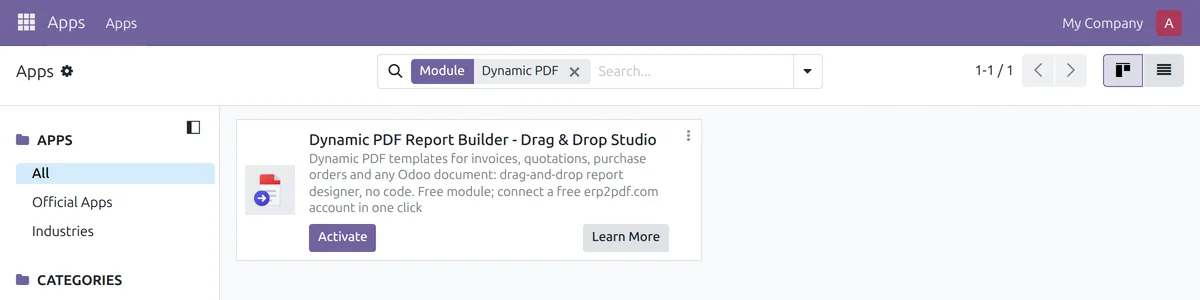
Vous mettez à jour une version plus ancienne ? Remplacez le dossier par le nouveau, cliquez sur Mettre à jour la liste des applications, puis sur Mettre à niveau dans le module. Votre connexion, vos modèles par défaut et vos paramètres sont conservés.
Étape 2. Vérifier l'adresse publique de votre Odoo
Ouvrez Paramètres → Technique → Paramètres système (mode
développeur) et vérifiez web.base.url. Ce doit être l'adresse https
par laquelle vos utilisateurs et erp2pdf.com accèdent à Odoo, par exemple
https://erp.your-company.com — et non
http://localhost:8069 ni une IP interne.
Lors de la connexion, erp2pdf.com affiche cette adresse pour que vous la vérifiiez, et votre espace de travail y est verrouillé.
Étape 3. Cliquer sur « Connect to erp2pdf.com »
Ouvrez Paramètres → PDF Builder Connector et cliquez sur « Connect to erp2pdf.com ».
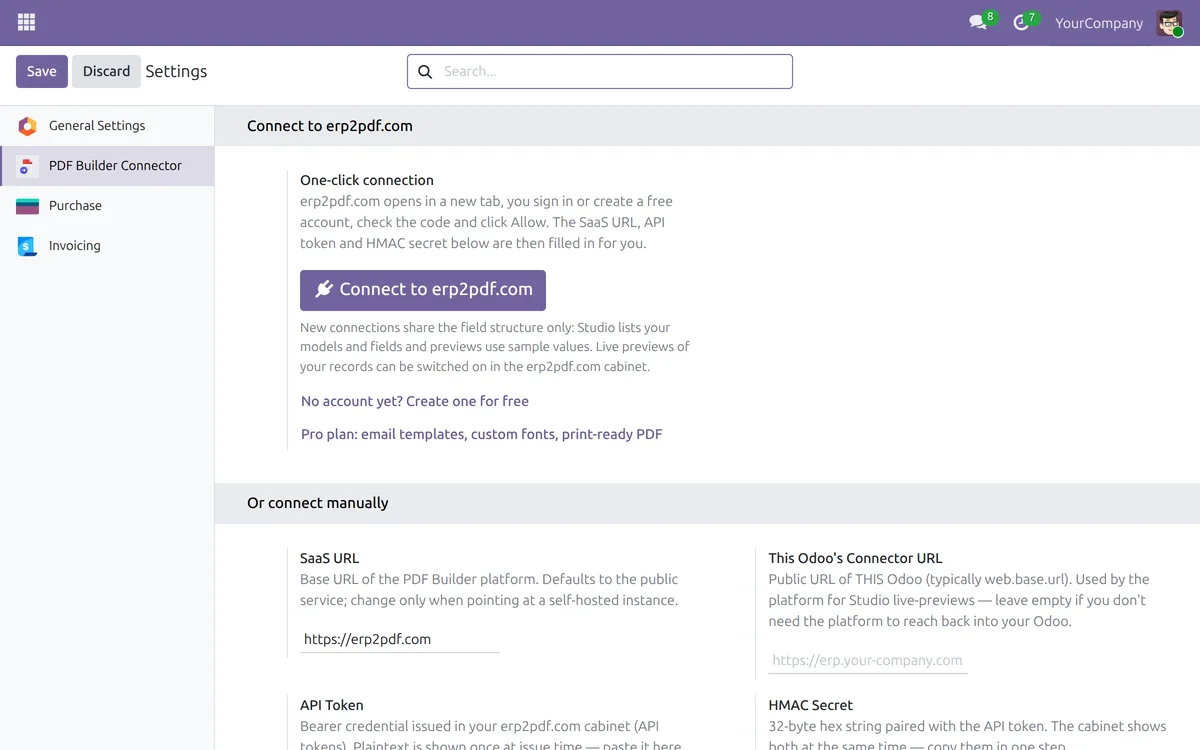
Odoo affiche un code et ouvre erp2pdf.com dans un nouvel onglet. Gardez l'onglet Odoo ouvert : il continue tout seul dès que vous autorisez la connexion. Le code est valable 30 minutes.
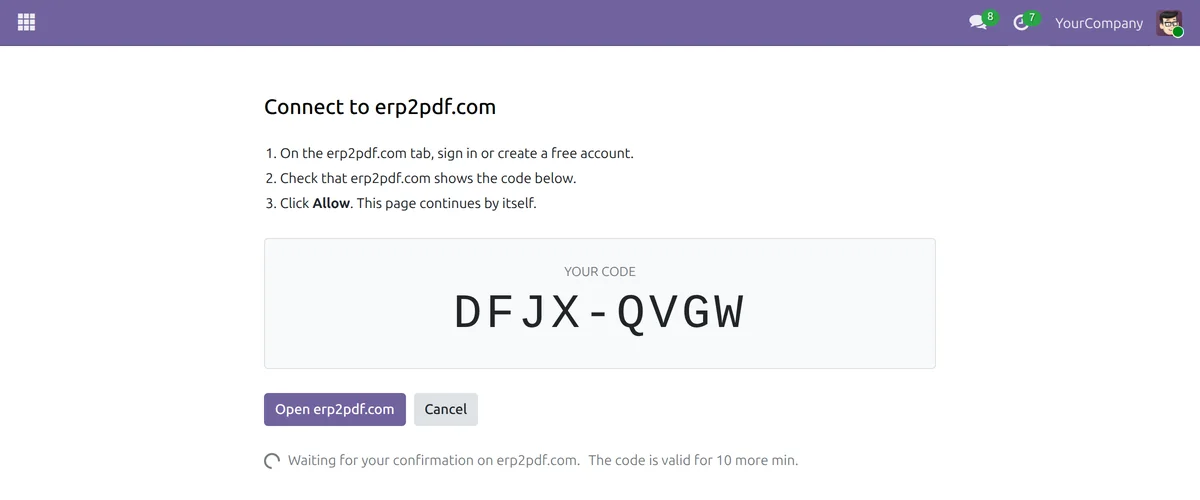
Étape 4. Vérifier le code et autoriser la connexion
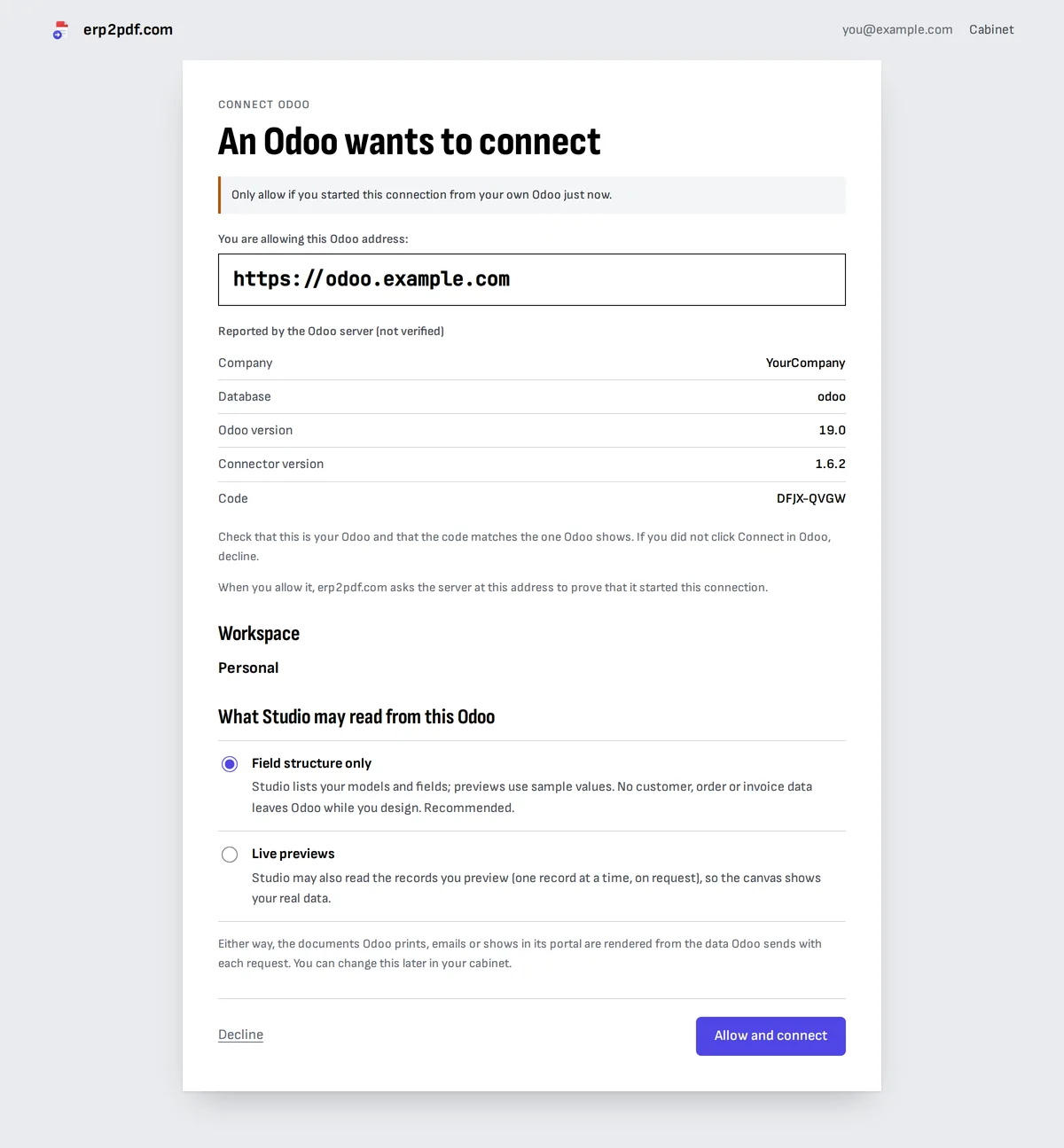
Sur erp2pdf.com, connectez-vous ou créez un compte gratuit : vous revenez ensuite sur cette page. Vérifiez alors deux choses :
- l'adresse Odoo est l'adresse publique de votre Odoo, vue à l'étape 2 ;
- le code est celui qu'affiche votre onglet Odoo.
Choisissez ce que Studio peut lire dans cet Odoo. Structure des champs uniquement permet à Studio de lister vos modèles Odoo et leurs champs et de prévisualiser vos modèles de document avec des valeurs d'exemple ; aucune donnée client, commande ou facture ne quitte Odoo pendant la conception. Aperçus en direct permet en plus à Studio de lire l'enregistrement que vous prévisualisez, un à la fois, pour que le canevas affiche vos vraies données. Vous pourrez changer ce choix plus tard dans votre espace client. Dans les deux cas, les documents qu'Odoo imprime sont générés à partir des données qu'Odoo envoie avec chaque requête.
Cliquez sur Autoriser et connecter. Si vous n'avez pas cliqué sur « Connect » dans votre Odoo à l'instant, cliquez sur Refuser.
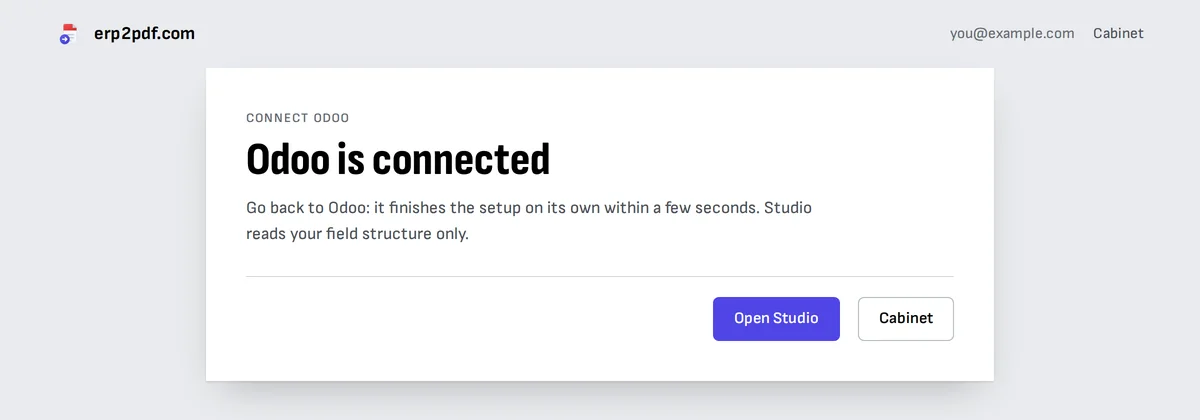
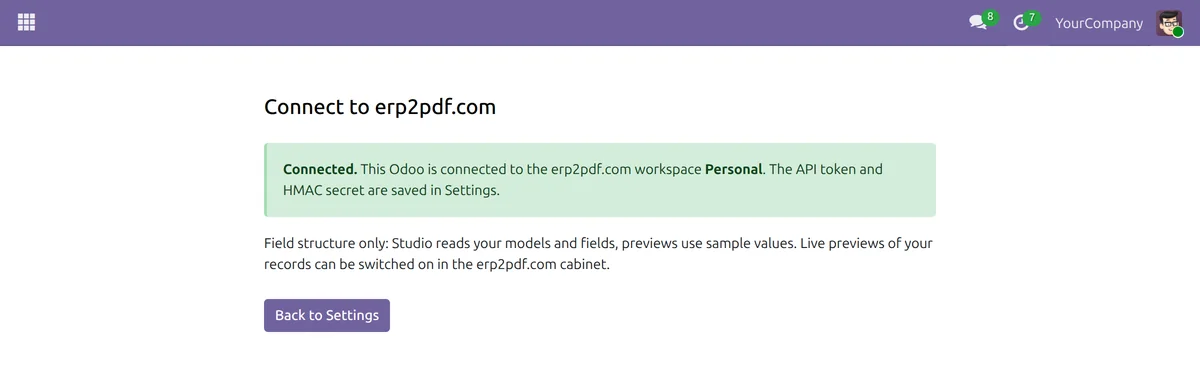
De retour dans Odoo, la page indique « Connected » : Odoo a enregistré tout seul la « SaaS URL », le jeton API et le secret HMAC, et chargé vos modèles. Le jeton et le secret vont directement d'erp2pdf.com à votre serveur Odoo, sans jamais passer par le navigateur.
Étape 5. Choisir un design dans Studio
Ouvrez Studio sur erp2pdf.com et cliquez sur Nouveau. Choisissez le type de document (facture, devis, bon de commande, fiche produit, ou une page vierge pour tout autre modèle Odoo), puis un style : classique, onglet, vague, diagonale, barre latérale, grand total, léger, encadré, rayé, bulles ou élégant. Chaque carte est un vrai rendu d'un document d'exemple. Les palettes de couleurs et les paires de polices au-dessus des cartes les rhabillent toutes ; le grand aperçu montre celle que vous avez choisie.
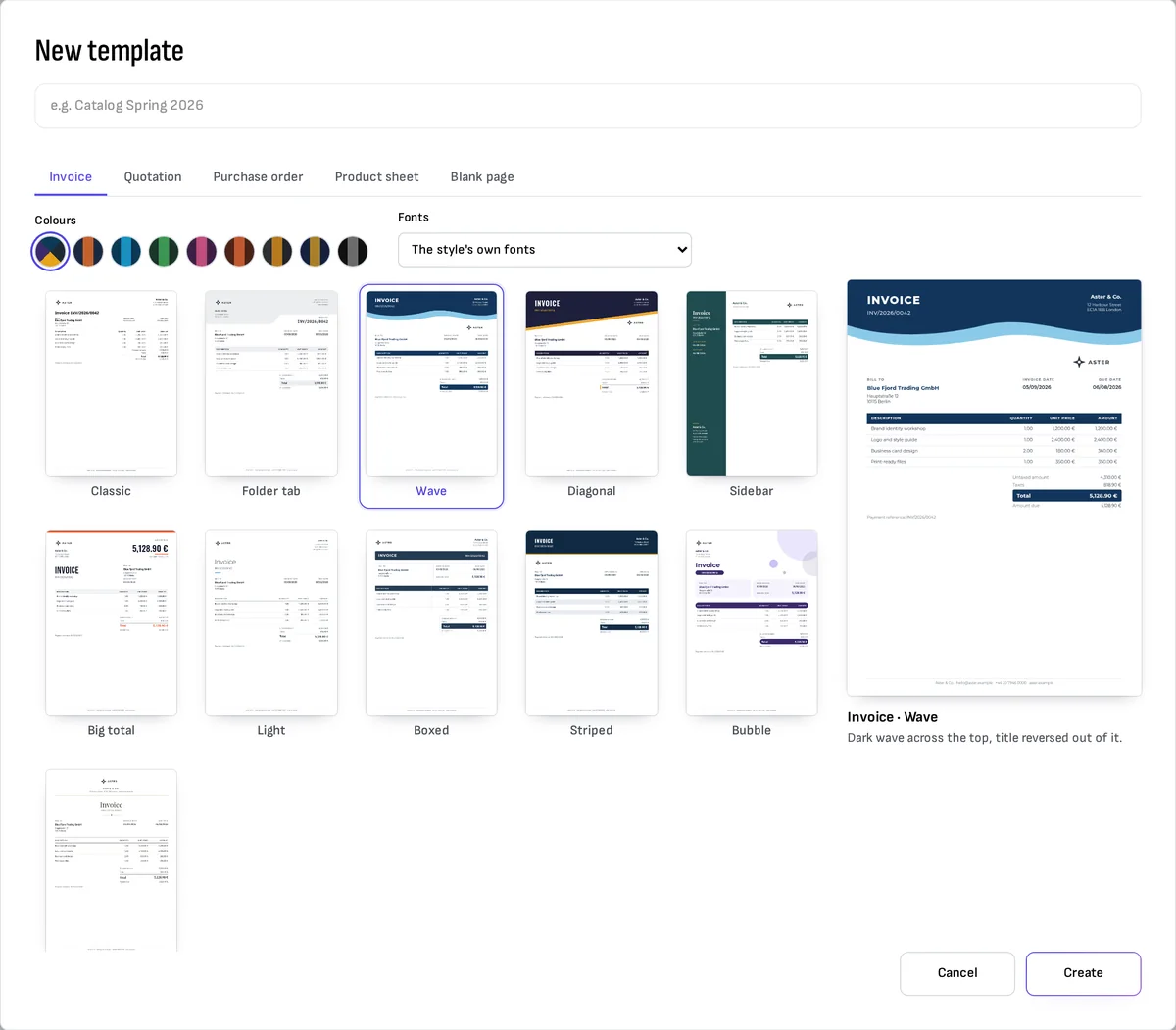
Cliquez sur Créer. Le modèle s'ouvre avec les champs du modèle Odoo déjà en place : partenaire, dates, tableau des lignes et totaux. La section Design des paramètres de la page change ensuite la palette et les polices.
Étape 6. Modifier le contenu sans code
Cliquez sur un texte de la page pour le modifier dans le panneau de droite. Le texte est du texte simple et chaque champ Odoo est une pastille :
- Cliquez sur une pastille pour choisir comment elle s'imprime. La fenêtre qui s'ouvre liste les formats adaptés au champ, chacun avec ce qu'il imprime pour l'enregistrement en cours : un montant dans la devise de l'enregistrement, un nombre, un pourcentage, un format de date, ou le montant en toutes lettres dans la langue du document. Ajoutez un texte avant ou après, et ce qu'il faut imprimer quand le champ est vide.
- Insérer ajoute un champ, la date du jour, le numéro de page ou une fonction, comme le montant en devise ou en toutes lettres.
- Afficher seulement si… n'imprime un texte que si une règle est remplie, par exemple une colonne de remise seulement quand une ligne a une remise.
- ? (Que puis-je imprimer ?) liste toutes les fonctions avec un exemple.
- Pour ajouter un champ, faites-le glisser depuis l'onglet Champs sur la page ; les tableaux de lignes de commande ou de facture fonctionnent de la même façon.
- Grille dans la palette ajoute un tableau que vous saisissez vous-même : conditions, spécifications, paliers de prix. Chaque cellule est un texte et peut donc contenir aussi un champ ; une ligne dont le texte passe à la ligne s'agrandit dans le PDF et décale vers le bas ce qui se trouve sous le tableau.
- Graphique trace des barres, une courbe, des secteurs ou un anneau à partir des lignes du document (le montant par produit, les lignes du même produit additionnées) ou de champs de l'enregistrement, comme le montant hors taxes face aux taxes.
- Sélectionnez plusieurs blocs et appuyez sur Ctrl+G pour en faire une section, comme un encadré de totaux. Un clic sélectionne alors toute la section, Ctrl+D en place une copie juste en dessous, et un second clic choisit un bloc à l'intérieur. Enregistrer dans la bibliothèque, dans le panneau de la section, la garde pour d'autres modèles : Sections à gauche en insère une copie.
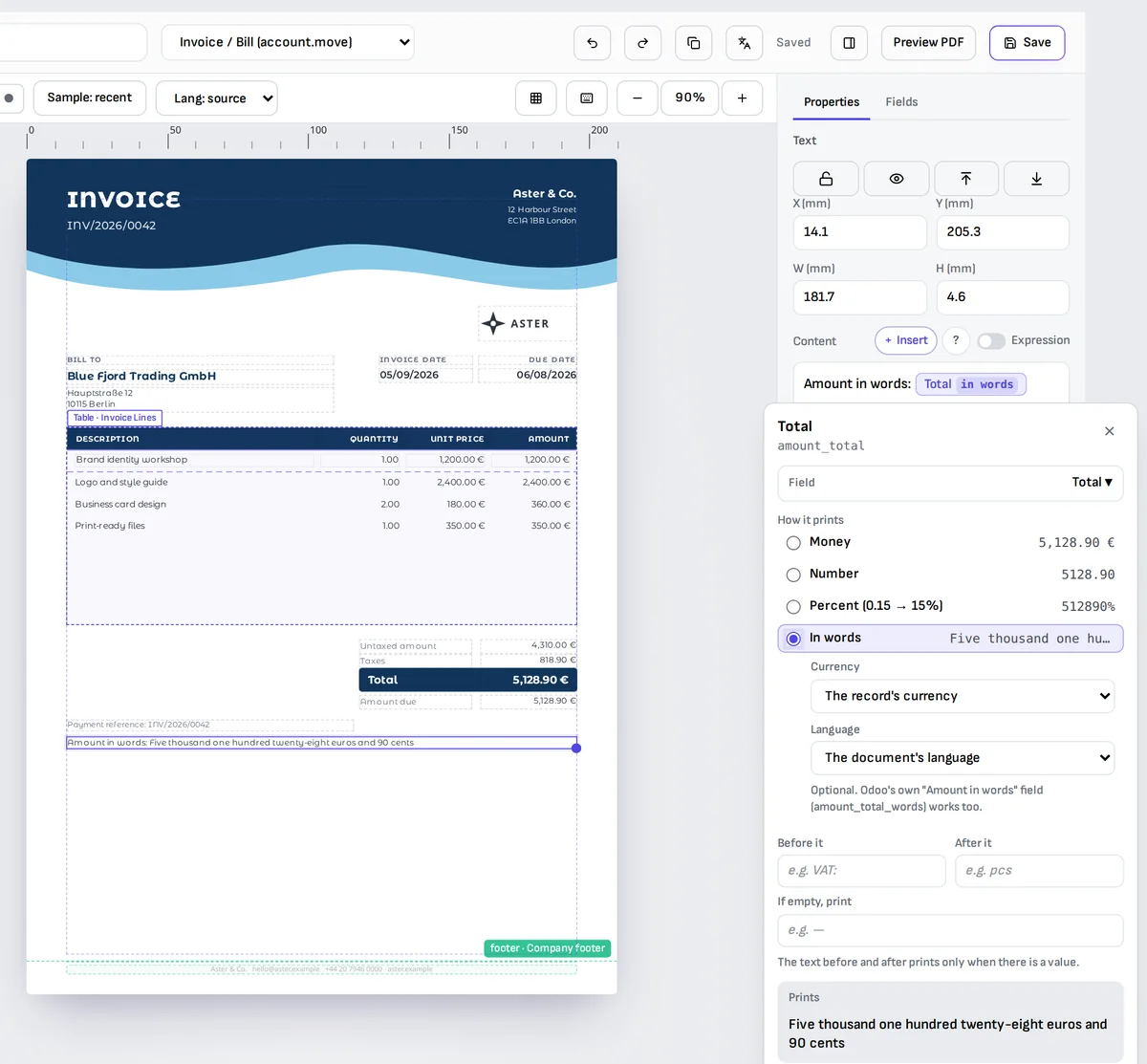
Studio enregistre au fur et à mesure. Les en-têtes et pieds de page, les traductions de chaque texte (un glossaire remplit les termes courants) et « Aperçu PDF » se trouvent dans le même éditeur.
Étape 7. Faire de votre modèle le PDF d'Odoo
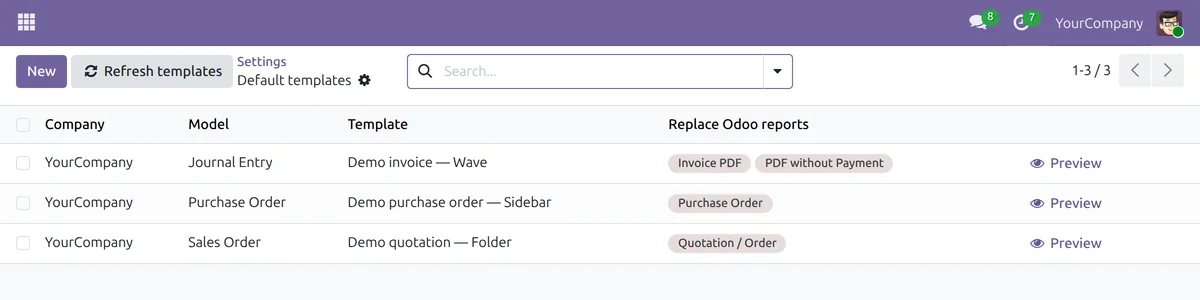
Dans Odoo, ouvrez Paramètres → PDF Builder Connector → Default templates et ajoutez une ligne par modèle Odoo : commandes client, factures, bons de commande, livraisons ou tout autre modèle, chacun lié à l'un de vos modèles Studio. « Refresh templates » recharge la liste après l'ajout ou le renommage de modèles dans Studio.
Sous « Replace Odoo reports », choisissez les rapports de ce modèle qui doivent venir de votre modèle Studio, comme le rapport Devis / Commande ou les rapports de facture. Le menu Imprimer d'Odoo, le PDF joint par Envoyer et par l'e-mail de confirmation de commande, le PDF enregistré sur une facture envoyée et le téléchargement depuis le portail client utilisent alors tous votre design. « Preview » ouvre le modèle sur votre dernier document de ce modèle Odoo, avec un filigrane PREVIEW et sans consommer de crédits.
- Les factures portent un titre selon leur nature : facture, facture pro forma, brouillon, facture annulée ou avoir.
- Chaque document s'imprime dans la langue de son client lorsque le modèle en a une traduction, avec les dates et les montants au format de cette langue.
- Cochez « Use Odoo's translations » dans Odoo sous Paramètres → Dynamic PDF Report Builder → Translations : les noms et descriptions de produits, et tous les autres champs traduisibles, s'impriment dans la langue du client à partir des traductions que votre Odoo possède déjà, les traductions standard d'Odoo ou les vôtres, même si le modèle n'a pas de libellés dans cette langue. Une valeur sans traduction s'imprime telle quelle (connecteur 1.9.0 et versions ultérieures).
- Chaque version d'un document est générée une seule fois et conservée dans Odoo ; l'imprimer ou l'envoyer à nouveau réutilise le PDF conservé, sans crédits supplémentaires. Une modification du document, de ses lignes ou du modèle en crée une nouvelle.
- Si erp2pdf.com est injoignable, Odoo imprime son propre rapport : personne ne se retrouve sans PDF.
Étape 8. Générer un PDF depuis n'importe quelle sélection
- Ouvrez un devis, une facture, un produit ou un contact dans Odoo, ou sélectionnez-en plusieurs dans une liste ; ils sont réunis dans un seul PDF.
- Cliquez sur l'icône d'engrenage (Actions) et choisissez « Generate PDF (PDF Builder) ».
- Choisissez un modèle. Seuls les modèles liés au modèle Odoo de l'enregistrement sont listés, le modèle par défaut étant présélectionné.
- Cliquez sur « Generate PDF ».
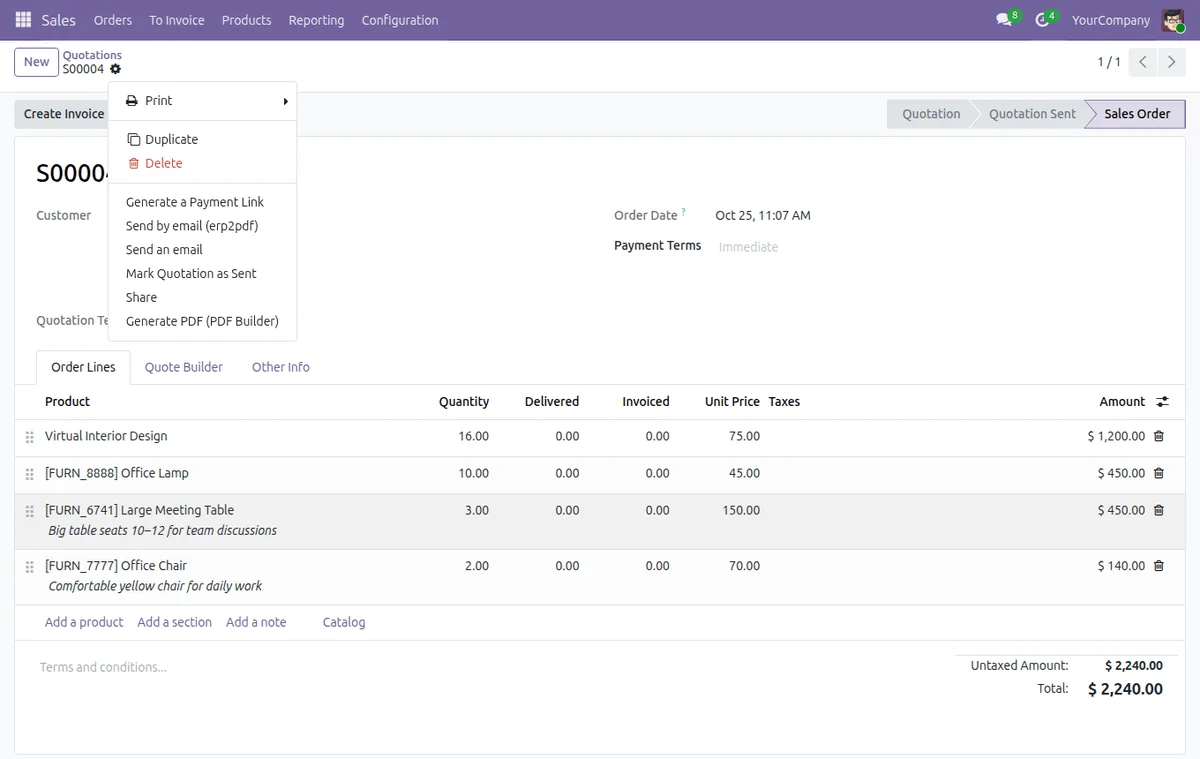
Le PDF se télécharge et est joint au chatter de l'enregistrement.
Étape 9. Envoyer des e-mails conçus dans Studio (offre Pro)
Avec l'offre Pro, vous pouvez aussi concevoir l'e-mail lui-même. Dans Studio, ouvrez l'onglet E-mails et partez de l'e-mail de devis ou de facture, ou d'un e-mail vierge. Composez-le avec des blocs — un en-tête avec le nom ou le logo de votre société, du texte, un bouton, les lignes de la commande, un récapitulatif des totaux — ou passez à la vue Code pour modifier le HTML. Faites glisser des champs de la liste dans l'objet ou dans n'importe quel bloc ; l'aperçu montre l'e-mail rempli avec un enregistrement. Sous Joindre le PDF, choisissez le modèle PDF à joindre. Les traductions fonctionnent comme pour les PDF : Odoo envoie l'e-mail dans la langue du client.
Dans Odoo, ouvrez un devis ou une facture et choisissez « Send by email (erp2pdf) » dans le menu de l'engrenage. Choisissez le modèle d'e-mail, vérifiez les destinataires, l'objet et le corps, puis cliquez sur « Send ». L'e-mail part par le serveur de messagerie d'Odoo lui-même, le PDF est joint dans la langue du client et le message est enregistré dans le chatter.
Connecter manuellement
Si erp2pdf.com ne peut pas joindre votre Odoo depuis Internet, la connexion se termine par « erp2pdf.com could not reach this Odoo at its public address » et rien n'est connecté. Utilisez plutôt un jeton :
- Sur erp2pdf.com, ouvrez Connecter Odoo et choisissez ou connectez manuellement, ou créez un jeton Odoo sous Jetons API dans votre espace client.
- Copiez le jeton API et le secret HMAC. Ils ne s'affichent qu'une seule fois : nous ne conservons le jeton que sous forme de hachage, et le secret chiffré. Traitez cette paire comme un mot de passe.
- Dans Odoo, ouvrez Paramètres → PDF Builder Connector et remplissez les champs sous « Or connect manually », puis cliquez sur Enregistrer.
| Champ | Valeur à saisir |
|---|---|
| SaaS URL | https://erp2pdf.com |
| This Odoo's Connector URL | L'adresse publique de votre Odoo, la même que web.base.url. Laissez vide pour utiliser web.base.url. |
| API Token | Le jeton API |
| HMAC Secret | Le secret HMAC |
| Extra models for Studio | En général vide. Les commandes client, bons de commande, factures, contacts, produits et sociétés sont couverts, de même que les modèles auxquels vous donnez un modèle par défaut ; ne listez ici d'autres modèles que si vos modèles de document en ont besoin, par ex. stock.picking. |
Collez les valeurs exactement, sans espaces ni sauts de ligne. Le premier appel d'Odoo verrouille votre espace de travail sur son adresse et renseigne l'URL du connecteur sur le jeton, dans votre espace client.
En cas de problème
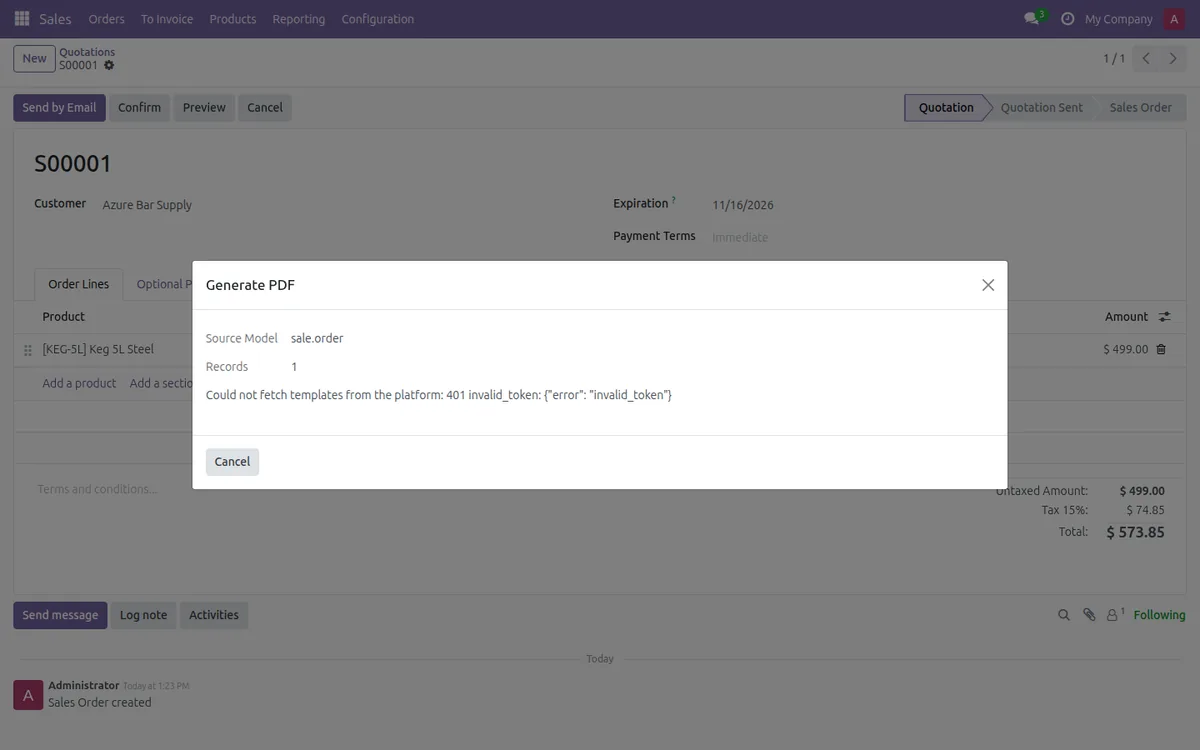
Les erreurs s'affichent sur la page « Connect » d'Odoo, ou dans la boîte de dialogue « Generate
PDF » sous la forme code: details.
| Erreur | Ce que cela signifie | Que faire |
|---|---|---|
| « erp2pdf.com could not reach this Odoo » | La connexion n'a pas pu vérifier votre Odoo à son adresse publique | Vérifiez web.base.url (étape 2) et que votre Odoo répond en https depuis Internet, ou connectez-le manuellement |
| « The code expired » | Le code n'a pas été confirmé dans les 30 minutes, ou a déjà été utilisé | Cliquez sur « Try again » dans Odoo pour obtenir un nouveau code |
| « The connection was declined » | Quelqu'un a cliqué sur Refuser sur erp2pdf.com | Cliquez sur « Try again » et autorisez la connexion |
| Cet espace est déjà relié à … | L'espace de travail est verrouillé sur une autre adresse Odoo | Choisissez un autre espace de travail sur la page de connexion, ou écrivez à [email protected] pour le déplacer |
not_configured | « SaaS URL », « API Token » ou « HMAC Secret » est vide | Cliquez à nouveau sur « Connect », ou remplissez les trois champs et enregistrez |
401 invalid_token | Le jeton API est erroné, révoqué ou supprimé | Cliquez à nouveau sur « Connect », ou créez un nouveau jeton et collez les deux nouvelles valeurs |
401 invalid_signature | Le secret HMAC ne correspond pas au jeton, ou a été collé avec des caractères en trop | Collez de nouveau le secret, exactement tel qu'il est affiché |
401 stale_timestamp | L'horloge de votre serveur Odoo est décalée de plus de 5 minutes | Synchronisez l'horloge du serveur (NTP) |
403 domain_mismatch | Votre espace de travail est verrouillé sur une autre adresse Odoo | Vérifiez web.base.url et la « Connector URL ». Si vous avez déplacé Odoo, écrivez à [email protected] pour le déverrouiller |
400 invalid_origin | L'adresse Odoo n'est pas un https://host valide (le http simple est refusé) | Corrigez web.base.url ou la « Connector URL » |
402 upgrade_required | Le modèle utilise une fonction Pro : un modèle d'e-mail, une police personnalisée ou un profil d'impression | Passez à Pro dans l'espace client, ou retirez la fonction du modèle |
402 insufficient_credits | Il ne reste pas assez de crédits pour ce PDF | Rechargez des crédits ou attendez le prochain cycle de facturation |
404 template_not_found | Le modèle a été supprimé dans Studio | Cliquez sur « Refresh templates », ou rouvrez la boîte de dialogue |
413 payload_too_large | Trop d'enregistrements ou trop de données dans un seul PDF | Sélectionnez moins d'enregistrements (200 au maximum) |
transport | Odoo n'a pas pu joindre erp2pdf.com | Vérifiez la « SaaS URL » et que votre serveur Odoo peut faire des requêtes https sortantes |
| Aucun modèle dans la liste | Aucun modèle Studio n'est lié à ce modèle Odoo | Dans Studio, liez un modèle au modèle Odoo depuis lequel vous imprimez, puis cliquez sur « Refresh templates » |
Supprimer la connexion
- Dans erp2pdf.com : ouvrez Jetons API et cliquez sur Révoquer. Odoo perd l'accès immédiatement.
- Dans Odoo : videz « API Token » et « HMAC Secret » dans Paramètres → PDF Builder Connector, ou désinstallez le module.
Quelles données sont partagées
- Quand Odoo imprime, envoie ou génère un PDF, il n'envoie à erp2pdf.com que les champs utilisés par le modèle choisi, pour les enregistrements que vous imprimez, lus avec vos propres droits Odoo, ainsi que la langue, le fuseau horaire et l'adresse de votre Odoo. Les e-mails sont envoyés par votre Odoo, pas par erp2pdf.com.
- Pendant la conception, Studio lit vos modèles Odoo et leurs champs depuis votre Odoo. Il ne lit un enregistrement que si vous avez autorisé les aperçus en direct (étape 4 ou la carte Odoo de votre espace client), un à la fois, et seulement parmi les commandes client, bons de commande, factures, contacts, produits, sociétés, les modèles supplémentaires que vous avez listés et les modèles auxquels vous avez donné un modèle par défaut. Les enregistrements des utilisateurs, du système, des paiements et des RH ne sont jamais lisibles, pas plus que les mots de passe, jetons, clés ou champs visibles uniquement par les administrateurs.
- Chaque requête entre les deux est signée avec votre secret HMAC, expire au bout de 5 minutes et ne peut pas être rejouée ; votre Odoo rejette tout le reste.
- Tout transite en https. Les PDF générés sont joints à l'enregistrement Odoo ; erp2pdf.com conserve la requête et le PDF pendant 30 minutes, pour qu'un clic répété ne vous soit pas facturé deux fois.
Pas encore d'Odoo, ou envie de voir d'abord le résultat ? La démo s'ouvre sur une page de catalogue terminée, construite à partir de produits d'exemple.