English Русский Українська Deutsch Français
Produktdatenblätter, Bestellungen und Angebote für Hersteller mit Odoo
Ein Hersteller versendet zwei Arten von Dokumenten: Datenblätter, die beschreiben, was er herstellt, und Bestellungen und Angebote, mit denen die Ware bewegt wird. Beide entstehen aus den Daten, die schon in Odoo sind.
Kostenloses Konto erstellen Odoo verbinden, Schritt für Schritt
Die Dokumente
| Dokument | Odoo-Modell | Was es enthält |
|---|---|---|
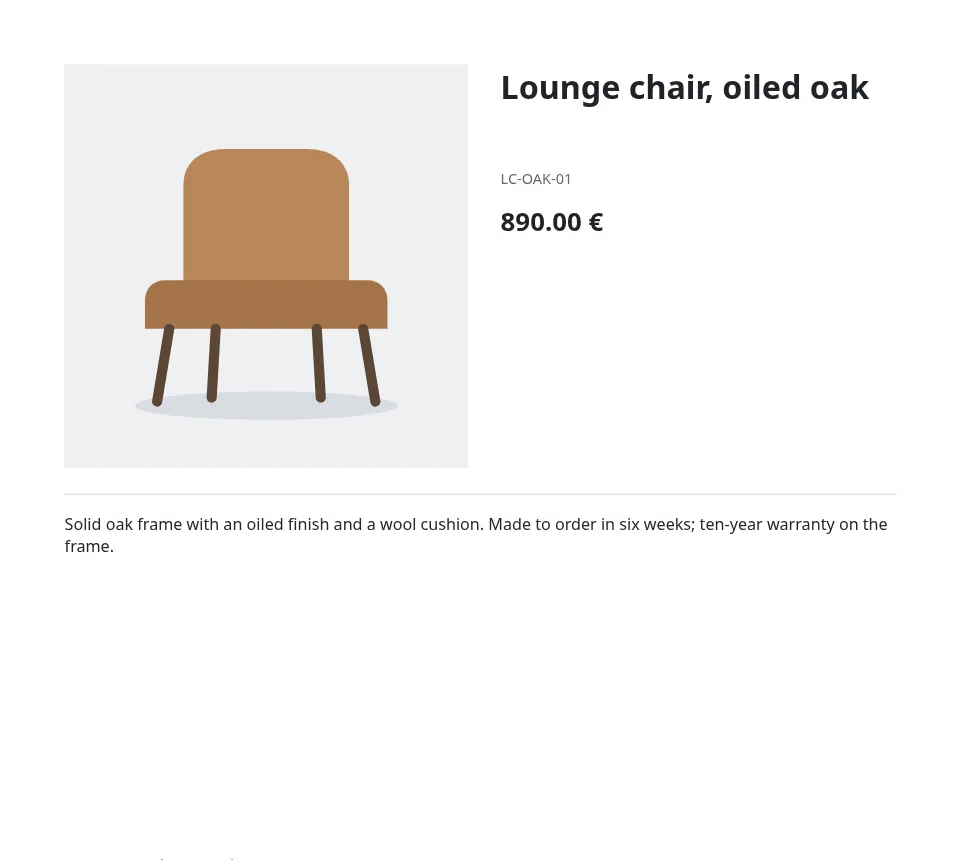
| Produktdatenblatt | product.template | Foto, Referenz, Preis, Beschreibung und eine Spezifikationstabelle. |
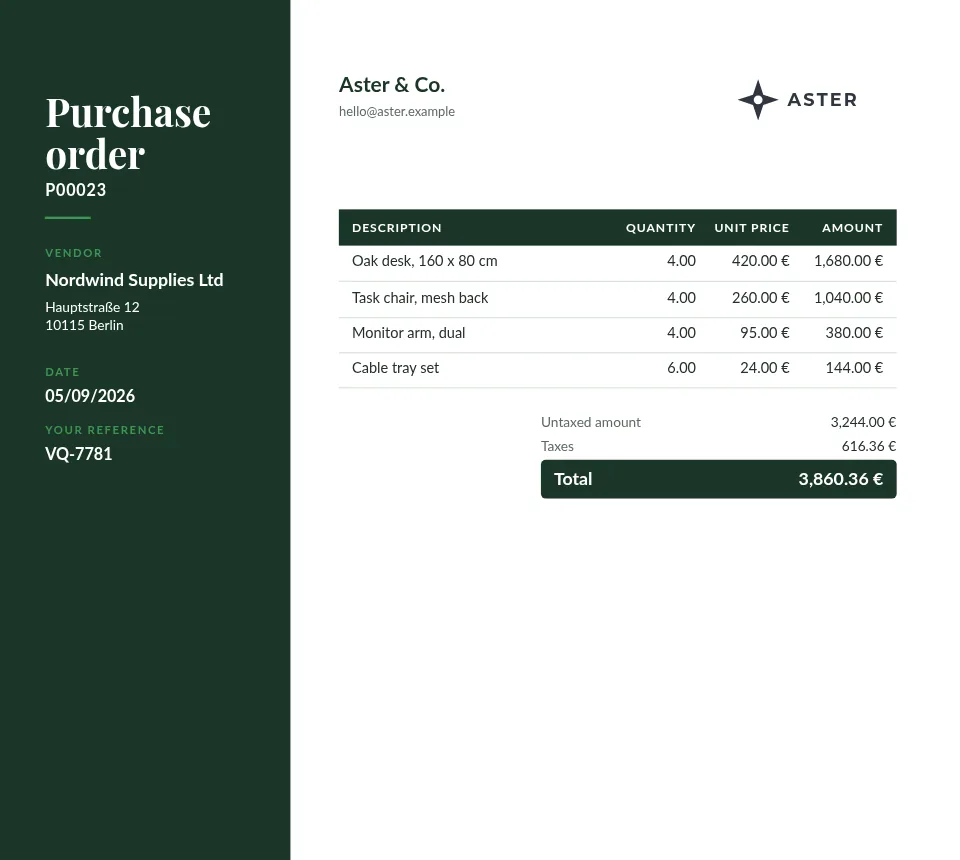
| Bestellung | purchase.order | Der Lieferant, die Positionen, die Sie einkaufen, ihre Termine und Ihre Referenz. |
| Angebot | sale.order | Konfigurierte Positionen, Lieferzeiten und Bedingungen für den Kunden. |
| Lieferschein | stock.picking | Was das Lager verlässt, im Vergleich zu dem, was bestellt wurde. |
Worauf es hier ankommt
Spezifikationen als Tabelle
Ein Raster ordnet die Zeilen und Spalten an, die Sie eintippen, etwa Maße, Werkstoffe oder Toleranzen. Jede Zelle kann ein Produktfeld drucken, so passt ein Datenblatt-Design für das ganze Sortiment.
Eine Seite pro Produkt oder ein Dokument
Ein Produktdatenblatt druckt eine Seite pro Datensatz. Eine Auswahl von fünfzig Produkten wird also zu einem PDF mit fünfzig Seiten. Aufträge werden als ein fortlaufendes Dokument gedruckt.
Text, der nur erscheint, wenn er zutrifft
„Nur zeigen, wenn…“ druckt einen Block nur, wenn eine Regel zutrifft: einen Gefahrenhinweis für eine Kategorie, eine Lieferzeit, wenn das Feld gesetzt ist, eine Rabattspalte nur, wenn eine Position einen Rabatt hat.
Ihre Kopf- und Fußzeile überall
Gestalten Sie die Kopf- und Fußzeile des Unternehmens einmal als Bausteine. Jede Vorlage, die sie verwendet, übernimmt eine Änderung.
So funktioniert es
- Das kostenlose Modul in Odoo installieren. Dynamic PDF Report Builder finden Sie im Odoo Apps Store für Odoo 18, 19 und 20. Klicken Sie in den Einstellungen des Moduls auf Connect und erlauben Sie die Verbindung auf erp2pdf.com. Sie müssen keine Schlüssel kopieren.
- Ein Design in Studio wählen. Beginnen Sie mit einem Angebot, einer Rechnung, einer Bestellung, einem Lieferschein oder einem Produktdatenblatt, im Stil, in der Palette und mit den Schriften Ihrer Wahl. Ziehen Sie Odoo-Felder auf die Seite und sehen Sie schon beim Gestalten die Werte Ihrer eigenen Datensätze.
- Odoo druckt es. Machen Sie die Vorlage zum Standard-PDF von Odoo: Drucken, Senden per E-Mail, die Auftragsbestätigung und das Kundenportal verwenden sie dann. Oder erzeugen Sie PDFs aus einer beliebigen Auswahl von Datensätzen.
Tarife
Starter, der kostenlose Tarif, enthält Studio, den Connector, die API und Übersetzungen, mit 20 Credits im Monat (etwa ein Credit pro Seite) und einer kleinen Zeile „Made with erp2pdf.com“ auf dem PDF. Pro druckt ohne diese Zeile und bietet zusätzlich E-Mail-Vorlagen, die aus Odoo versendet werden, eigene Schriften und druckfertige PDFs: CMYK mit der ICC-Profilbibliothek und PDF/X-Export. Enterprise bietet zusätzlich Team-Workspaces. Preise ansehen.
Testen Sie es mit Ihrem eigenen Odoo: Das Modul und der Starter-Tarif sind kostenlos.
Fragen
Kann es Felder lesen, die wir in Odoo Studio oder einem eigenen Modul angelegt haben?
Ja. Studio listet die Felder des verbundenen Odoo auf, auch eigene Felder. Modelle über die Standardmodelle hinaus fügen Sie in den Einstellungen des Moduls hinzu.
Können unsere Lieferantendokumente ein anderes Layout haben als die Kundendokumente?
Ja. Jedes Modell hat seine eigene Vorlage, und ein Unternehmen kann pro Modell seinen eigenen Standard festlegen.
Brauchen wir einen Entwickler?
Nein. Die Vorlagen werden in Studio gestaltet, indem Sie Felder auf die Seite ziehen. QWeb müssen Sie nicht schreiben.